Ce sunt BIOS, CMOS și cum să le accesați?
Prezentarea noastră generală a interfeței misterioase a plăcilor de bază și a PC-urilor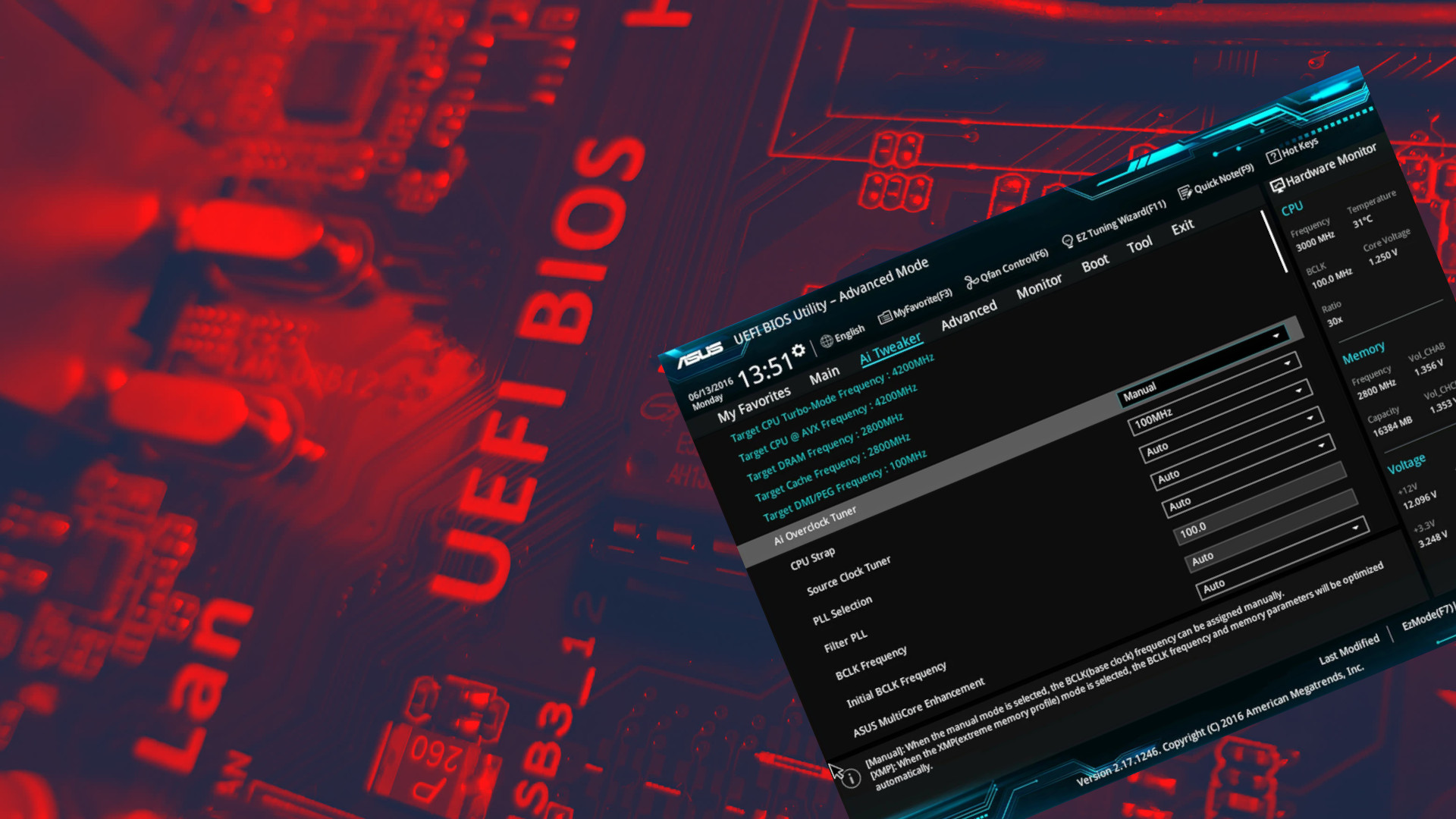
Mi-am cumpărat primul computer, doar ca să nu mai fiu nevoit să mă joc cu BIOS-ul. Ce este acesta și ce ar trebui să fac cu el? Așa se gândesc mulți utilizatori la primul lor computer, și chiar și cei care îl folosesc de ceva vreme și nu tocmai au decojit plasticul de pe mașina proaspăt asamblată. Următoarele rânduri vor încerca să explice ce este BIOS-ul, cum se ajunge acolo pe plăcile de bază ale diferiților producători și ce puteți face dacă întâmpinați probleme cu anumite setări.
BIOS-UL
BIOS este prescurtarea de la Basic Input/Output System și este un firmware încorporat care se găsește pe placa de bază a fiecărui computer și care este practic responsabil pentru pornirea sistemului. Este o mică bucată de software care detectează, diagnostichează și gestionează cele mai importante părți ale unui computer - procesorul și memoria RAM, fără de care computerul nu ar porni, precum și backup-urile și porturile USB care pot conține dispozitivele și perifericele necesare pentru încărcarea și gestionarea sistemului de operare.

Deși Windows și Linux oferă multe opțiuni și modalități de a face anumite setări, unele modificări pot fi făcute numai prin BIOS-ul sistemului. BIOS-ul poate fi utilizat pentru a verifica dacă toate componentele mașinii funcționează corect înainte de a porni Windows-ul. Este, de asemenea, prima linie de apărare a aparatului, deoarece vă permite să modificați multe lucruri și joacă un rol important în depanare. Este, de asemenea, locul în care vă puteți overclock procesorul și memoria, puteți modifica tensiunea și valorile de sincronizare și puteți personaliza comportamentul și viteza ventilatoarelor conectate la sistem. De aceea, este esențial să știți cum să accesați și să intrați în BIOS.
Accesarea BIOS-ului
Cel mai simplu și cel mai comun mod de a intra în BIOS este utilizarea tastei dedicate BIOS. Atunci când porniți computerul de la oprire sau îl reporniți, acesta trece întotdeauna printr-o procedură de diagnosticare numită POST (Power-On Self-Test). Dacă apăsați tasta BIOS selectată înainte de finalizarea ciclului POST, veți fi condus la ecranul BIOS în locul sistemului de operare. În funcție de modul în care a fost configurat computerul, ciclul POST va dura câteva secunde sau va fi atât de rapid încât, înainte să vă dați seama, veți vedea logo-ul sistemului de operare sau desktop-ul și pictogramele.
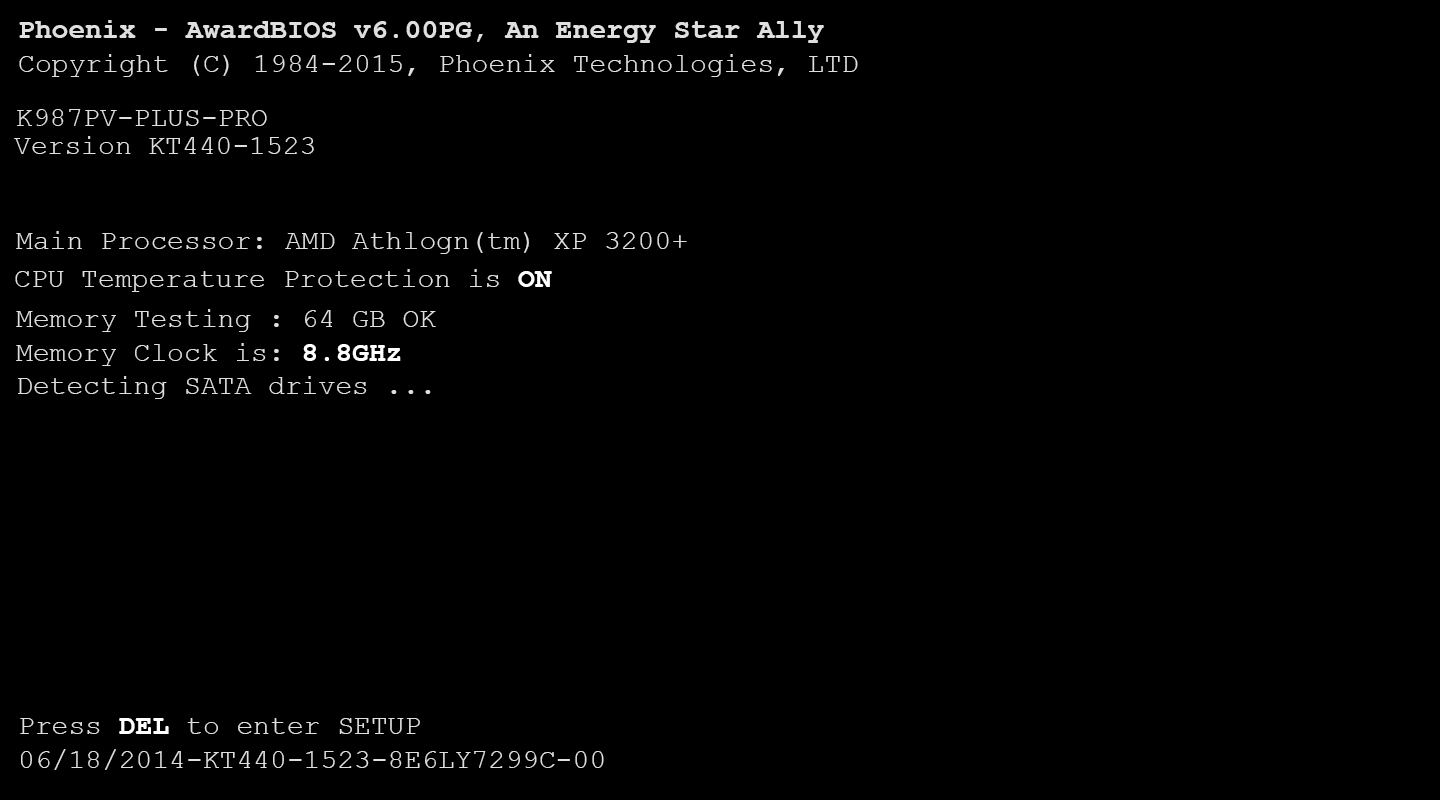
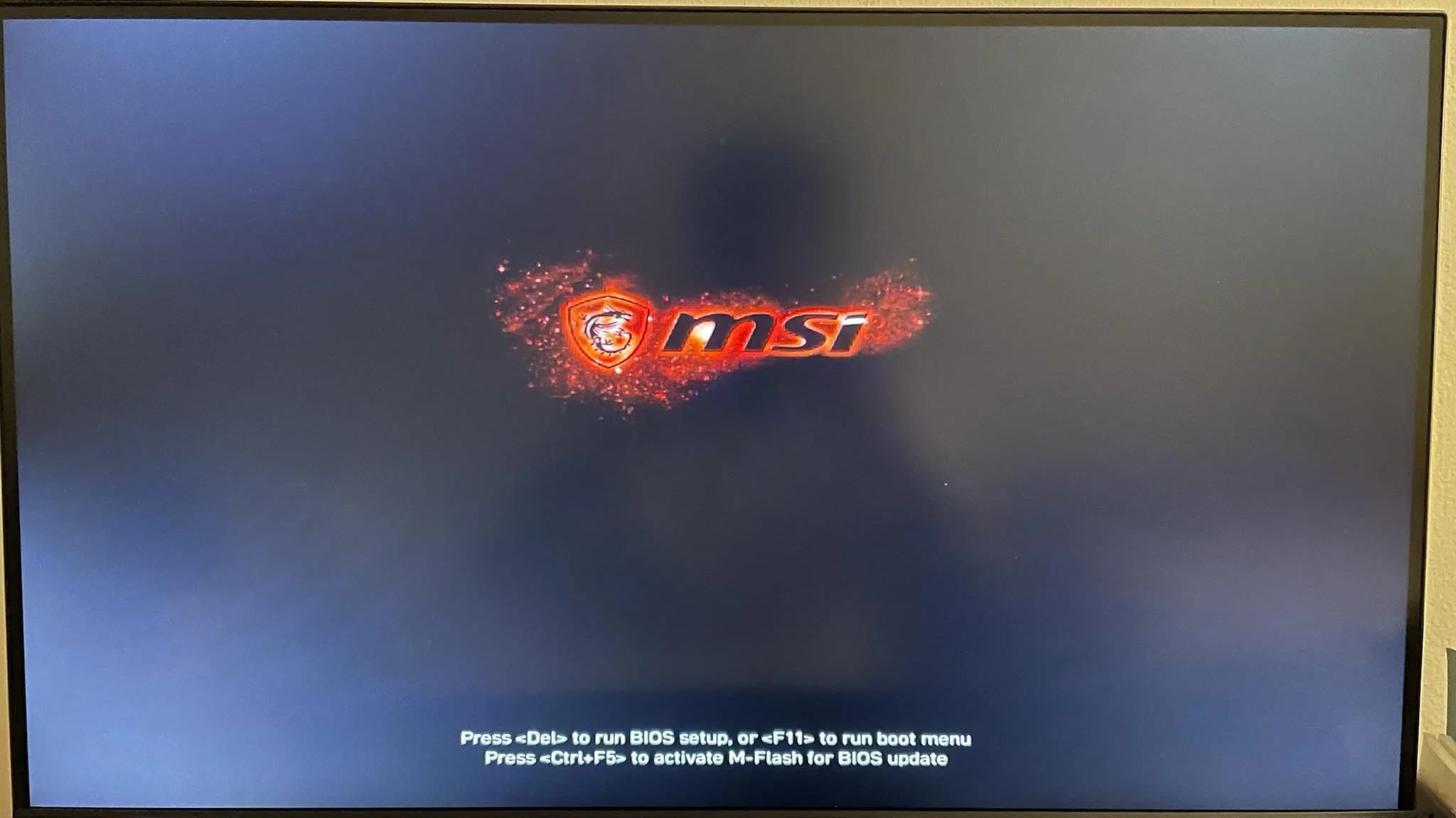
Ecranul POST trecut și prezent
Pentru a nu rata această "fereastră de oportunitate", este o bună practică să apăsați tasta BIOS de mai multe ori din momentul în care apăsați butonul de pornire până când apare ecranul BIOS, repetând până când reușiți. Uneori, însă, sistemul nu înregistrează apăsarea tastelor în timpul ciclului POST și vom descrie mai târziu ce trebuie făcut în acest caz. După cum am menționat mai devreme, diferiți producători de plăci de bază atribuie intrarea în BIOS unor taste diferite de pe tastatură, iar acest lucru devine și mai complicat atunci când ne gândim atât la laptopuri, cât și la desktopuri.
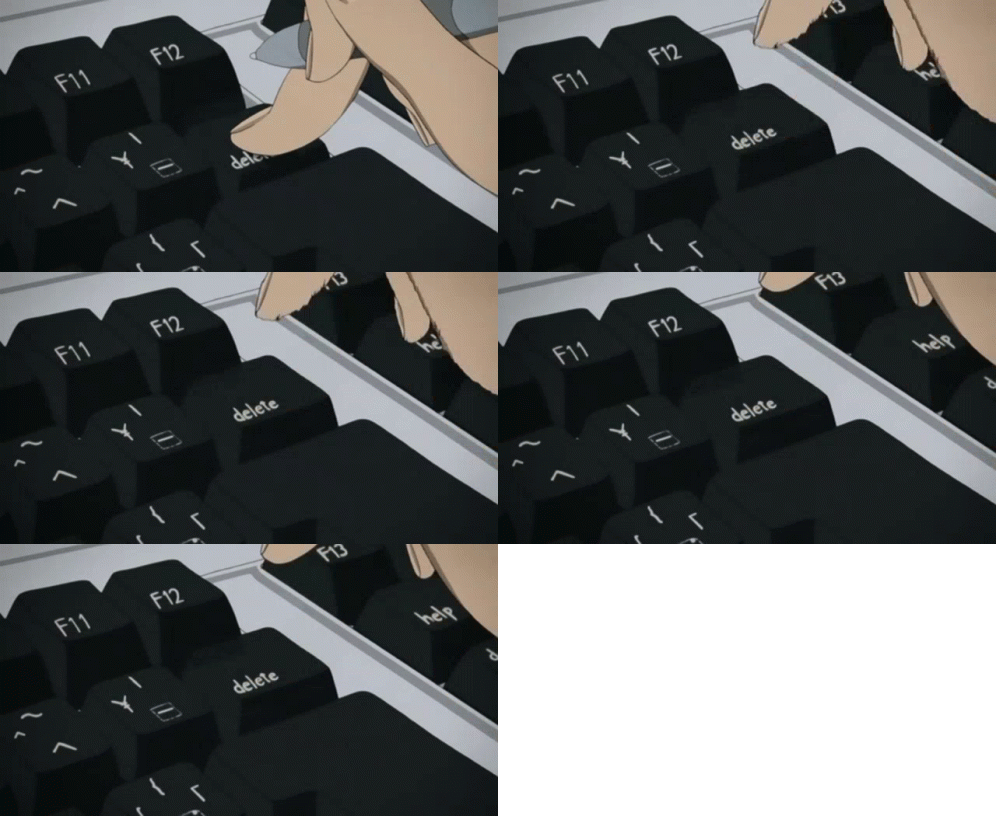
Apăsați!
Cele mai frecvent utilizate taste sunt DEL sau F2 și, uneori, o mică linie de text pe ecran în timpul ciclului POST ne spune ce tastă să apăsăm. Dar dacă nu vedeți niciunul, puteți consulta manualul plăcii de bază pentru a vedea ce tastă este atribuită pentru a intra în BIOS. Poate părea ciudat, dar doar pentru că două plăci de bază se întâmplă să fie de la același producător nu înseamnă că acestea folosesc automat aceeași tastă pentru a accesa BIOS-ul. Dacă doriți să fiți absolut siguri, puteți apăsa două sau mai multe dintre cele mai populare taste într-o succesiune rapidă, iar dacă nu reușiți, va fi necesară o repornire rapidă, așa că este mai bine să veniți pregătiți.
Iată o listă a celor mai populari producători de plăci de bază și tastele pe care le folosesc cel mai frecvent pentru a intra în BIOS:
- MSI: DEL
- ASRock: DEL sau F2
- ASUS: DEL sau F2
- Gigabyte (și Aorus): DEL sau F2
- Acer: DEL sau F2
- Dell: F12 sau F2
- ECS: DEL
- HP: F10
- Lenovo: F2 sau Fn + F2 (laptop), F1 (PC desktop), Enter + F1 (ThinkPad)
- Microsoft Surface: Power + tasta "volum în sus"
- Origin PC: F2
- Samsung: F2
- Toshiba: F2
- Zotac: DEL
Utilizați Windows Special Boot
Dacă, din anumite motive, nu puteți intra în BIOS în timpul ciclului POST menționat mai sus, veți fi bucuros să știți că Windows încă oferă o soluție. Meniul de pornire specială din Windows 10/11 este pentru depanare și, din fericire, poate fi utilizat și pentru a intra în BIOS:
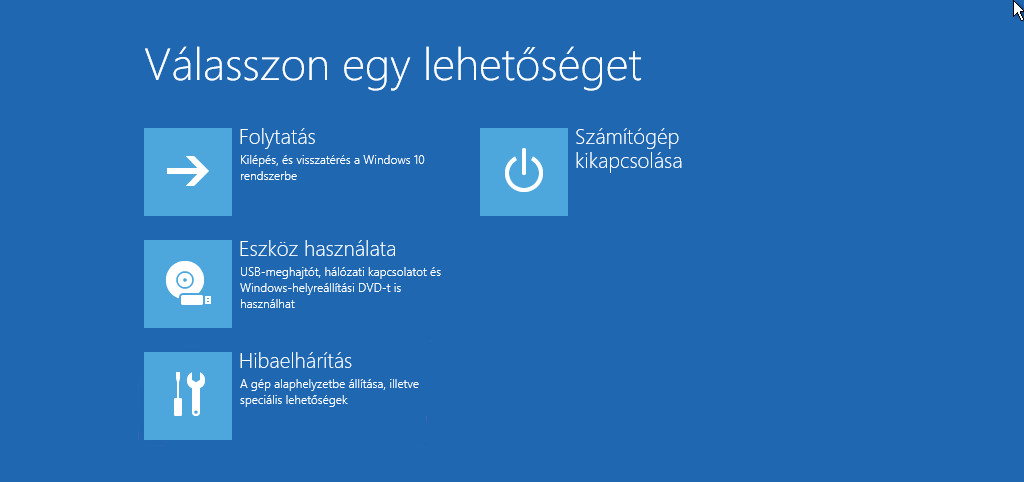
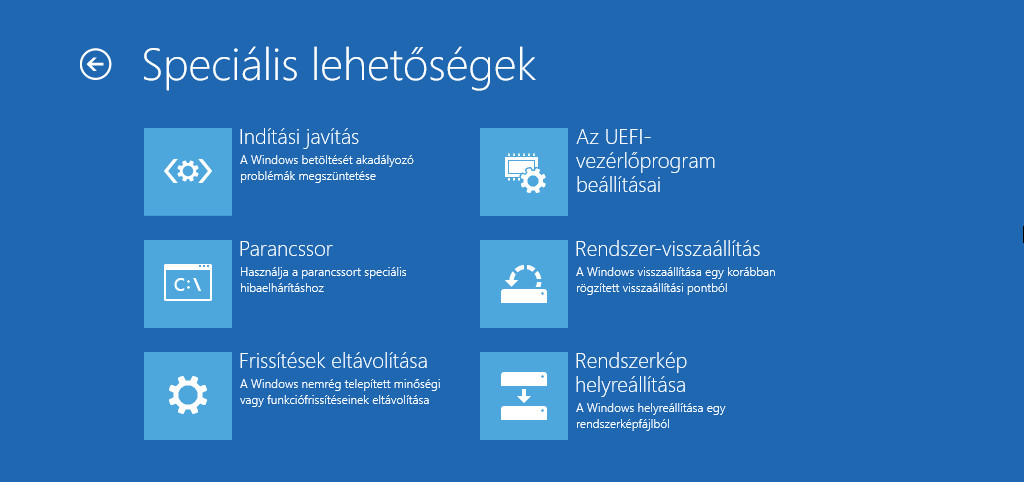
Căutați opțiunile speciale de pornire în setările Windows. Acesta este ușor de găsit căutând "pornire specială" în meniul Start și făcând clic pe "modificați opțiunile speciale de pornire". Când ajungeți la panoul de setări, faceți clic pe butonul "Restart now" (repornirea computerului poate fi, de asemenea, utilă, dar nu avem nevoie de ea acum, deci evitați să faceți clic pe ea). Acest lucru va reporni computerul folosind opțiunile speciale de pornire. Din meniul Advanced Startup Options (Opțiuni avansate de pornire), faceți clic pe butonul "Troubleshooting" (Depanare), care va deschide un submeniu cu caracteristicile integrate de depanare ale Windows. Aici, selectați elementul de meniu "Opțiuni avansate". Faceți clic pe "UEFI driver settings" și reporniți computerul pentru a confirma selecția. După repornire, veți fi întâmpinat de BIOS-ul sistemului.
CMOS-UL
Ce este CMOS? CMOS vine de la complementary metal-oxide-semiconductor, dar este adesea denumit și CMOS RAM și RTC (ceas în timp real). CMOS este un cip de bord și funcționează pe baterii. Acesta este utilizat în interiorul computerelor pentru o serie de sarcini, inclusiv setările de oră și dată și setările sistemului - adică setările BIOS. Bateria CMOS standardizată este bateria CR2032 de 3 volți și are o durată de viață de aproximativ zece ani. Desigur, acest lucru depinde de cazul de utilizare, dar în majoritatea cazurilor nu va trebui să înlocuiți niciodată bateria CMOS.
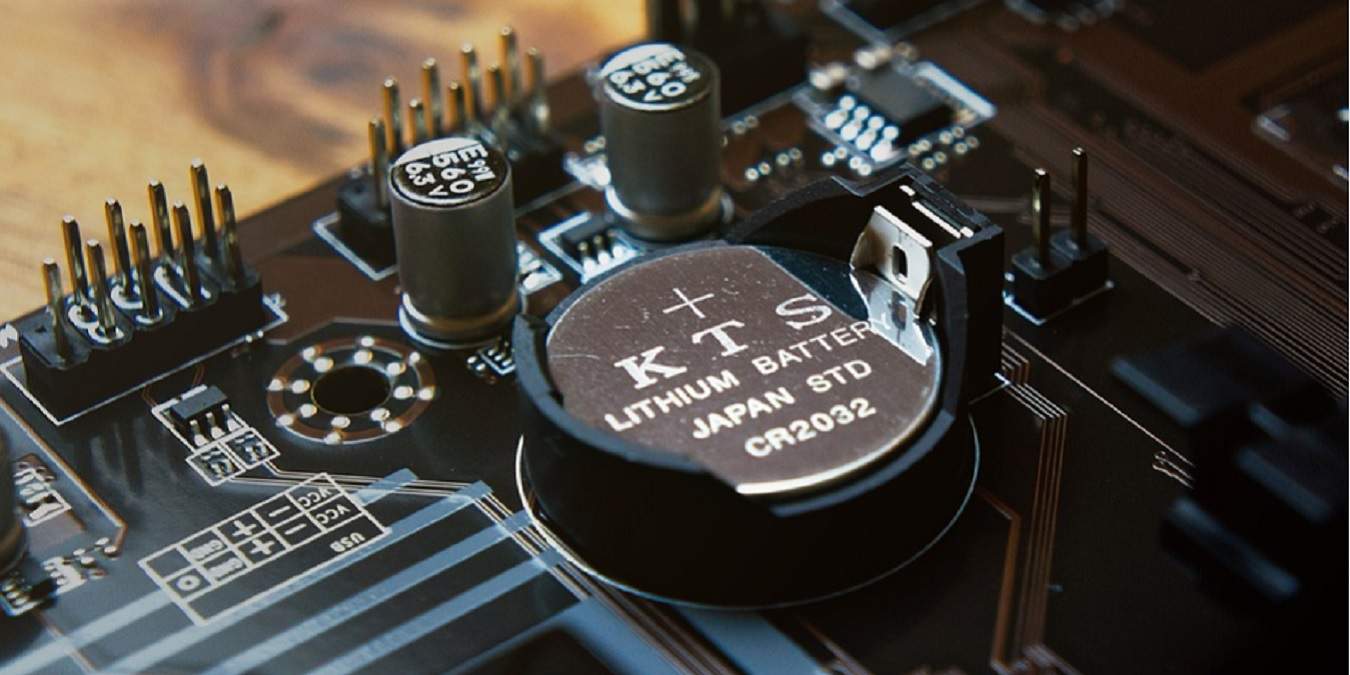
După 10 ani, poate fi luată în considerare o înlocuire a bateriei?
Cum vă puteți da seama dacă nivelul bateriei CMOS este aproape epuizat? Este simplu - PC-ul dvs. nu va mai putea păstra ora și data sau alte setări pe care le-ați făcut după ce opriți aparatul. Acesta este cel mai clar indiciu, dar este posibil ca PC-ul să afișeze mai multe erori CMOS la pornire. Desigur, CMOS nu este chiar ceea ce era la începuturile PC-urilor. În epoca veche a primelor computere IBM, CMOS-urile puteau stoca un total de 64 de octeți de date. 14 octeți erau utilizați pentru a stoca ora și data, iar restul de 50 de octeți erau utilizați pentru a stoca setările sistemului. Aici vorbim despre setările de nivel scăzut utilizate pentru pornirea mașinii și inițializarea hardware-ului și a perifericelor conectate.
Cu toate acestea, în prezent, producătorii de plăci de bază au mutat setările de sistem (cunoscute și sub denumirea de BIOS) din CMOS în cipurile "southbridge" sau Super I/O (controler de intrare/ieșire). Dar dacă CMOS nu mai stochează setările sistemului - ce face ștergerea CMOS în afară de resetarea orei și a datei?
Cum să ștergeți CMOS-ul / să resetați BIOS-ul?
Adevărul este că cipurile CMOS nu mai pot stoca setările BIOS. Există mult mai multe date de stocat în zilele noastre, iar capacitatea cipurilor CMOS pur și simplu nu este suficientă. În schimb, producătorii de plăci folosesc acum cipuri NVRAM, care nu numai că au o capacitate mult mai mare, dar stochează și date permanent, chiar și atunci când placa nu este conectată la curent. Deși cipul CMOS nu mai stochează setările BIOS, PC-urile moderne încă au componente CMOS, iar termenul "ștergere CMOS" este încă utilizat pentru a reseta BIOS-ul.
Îndepărtarea cipului CMOS
Îndepărtarea elementului CMOS este încă cea mai frecvent utilizată metodă de ștergere a CMOS și de restabilire a setărilor BIOS la valorile lor implicite. Această caracteristică a fost păstrată în esență pentru tradiție, fără un alt motiv anume. Oamenii erau atât de obișnuiți să reseteze BIOS-ul prin îndepărtarea elementului CMOS încât producătorul plăcii a decis să păstreze această caracteristică. Dar există multe alte modalități de a face acest lucru care sunt la fel de bune sau mai bune decât soluția clasică.
Utilizarea butonului de resetare
În zilele noastre, plăcile de bază mid- și high-end au de obicei butoane de "resetare" CMOS/BIOS, fie pe placa de bază în sine, fie pe secțiunea din spate a conectorului I/O, unde sunt vizibile porturile USB, de alimentare și audio. Pentru a-l utiliza, porniți sistemul, apăsați butonul de resetare CMOS/BIOS și sunteți gata de lucru. Unele plăci de bază doresc ca butonul să fie utilizat atunci când sistemul este oprit.
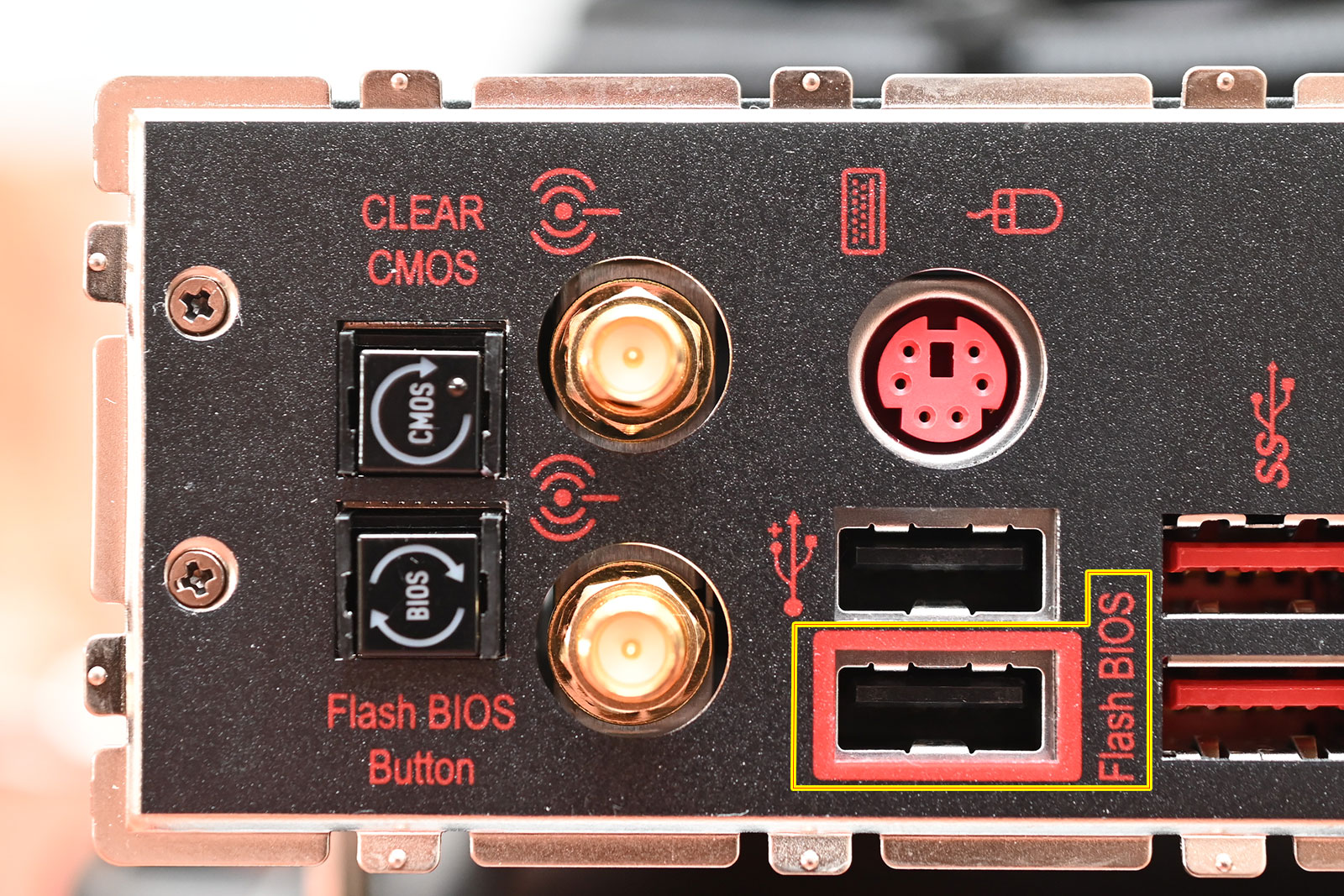
Butonul Flash BIOS pentru actualizare, butonul CMOS pentru resetare
Dacă acesta este un teritoriu necunoscut pentru dumneavoastră, singura modalitate de a fi sigur este să verificați manualul plăcii de bază și să urmați instrucțiunile. Este important să rețineți că "BIOS reset" nu este același lucru cu "Flash BIOS", acesta din urmă este utilizat pentru a actualiza BIOS-ul fără procesor
Utilizarea jumperului
Pe majoritatea plăcilor de bază, totuși, este posibil să nu existe un buton fizic pentru a șterge CMOS-ul, dar același efect poate fi obținut prin utilizarea unui jumper CMOS. Ne referim la doi sau trei pini mici sau pini metalici situați în apropierea elementului CMOS. Direct pe placa de bază puteți vedea fie JBAT1, fie CLEAR_CMOS lângă acesta. JBAT1, care de obicei are doar doi dintre acești pini, șterge CMOS-ul scurtcircuitându-i pe amândoi cu un jumper. Jumperul este un accesoriu micuț cu contacte metalice la interior și un capac de plastic la exterior. Pe vremuri, acestea erau o utilitate comună, fiind folosite la hard disk-uri, deoarece BIOS-ul nu era încă suficient de "inteligent" încât să recunoască doar unitatea principală a sistemului sau să ne ofere un meniu pentru a configura ordinea dorită.
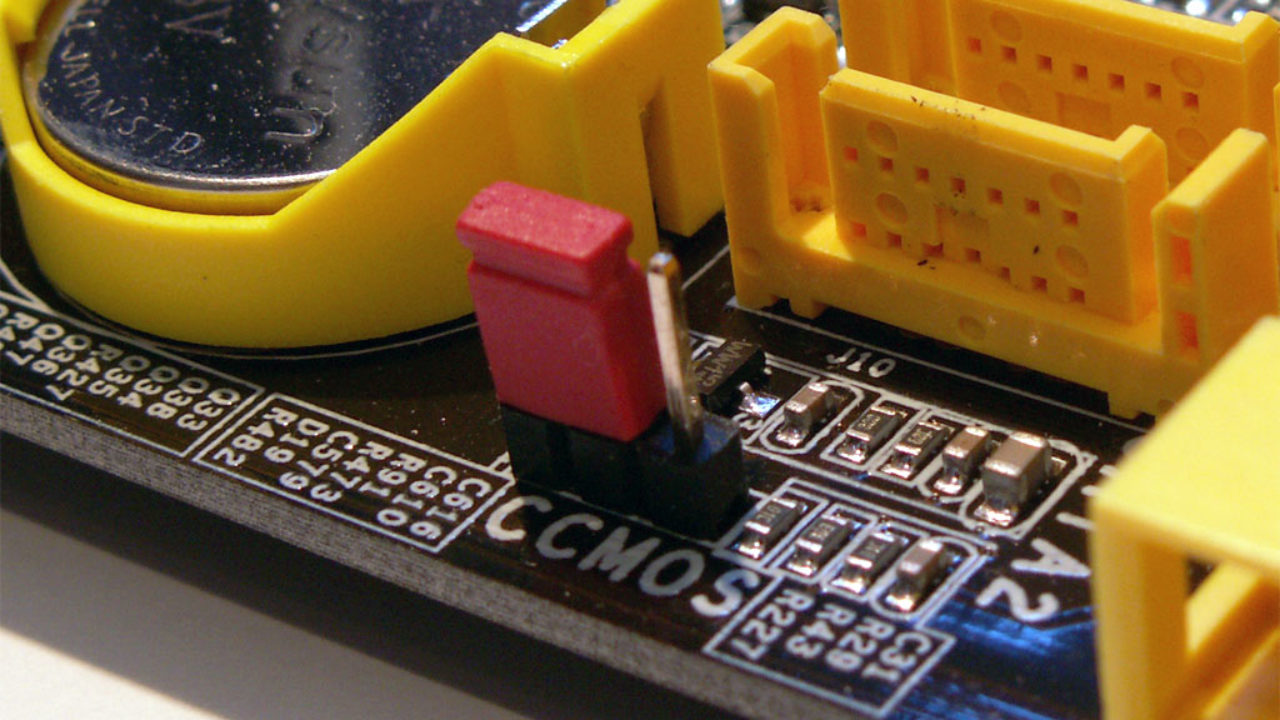
Un jumper în poziția corectă rezolvă problema.
Pentru a șterge CMOS-ul, să scurtcircuitam acești doi pini ai plăcii de bază timp de un minut, apoi să îi îndepărtăm înainte de a porni mașina. Pentru a șterge CMOS-ul, nu ezitați să folosiți oricare dintre celelalte jumperi de pe placa de bază, doar puneți-le înapoi de unde le-ați luat după operațiune. CLEAR_CMOS, care are de obicei 3 pini, poate fi setat la pozițiile 1-2 și 2-3. În mod implicit, jumperul este (de obicei) amplasat pe pinii 1-2. Pentru a șterge CMOS-ul, setați jumperul pe pinii 2 și 3, apoi, după un minut, setați-l înapoi pe 1 și 2.
Resetare din meniul BIOS
Oamenii tind să șteargă CMOS-ul atunci când nici măcar nu pot intra în BIOS, UEFI. Cu toate acestea, dacă aveți acces la BIOS și totuși doriți să resetați setările, selectați pur și simplu opțiunea "Reset BIOS to (Factory) Default" și ați terminat. Așadar, dacă aparatul funcționează și puteți accesa BIOS-ul fără probleme, nu este necesară nicio acțiune fizică pentru a încărca setările implicite.
Există trei motive principale pentru care poate fi necesară ștergerea CMOS
Primul este de a depana problemele și erorile de compatibilitate hardware. Ștergerea CMOS nu va îmbunătăți performanța sistemului sau a plăcii de bază, dar resetarea setărilor sistemului poate ajuta în procesul de depanare. Astfel, va fi mult mai ușor să ajungem la esența problemei, mai ales dacă aveți hardware nou instalat în aparat.
Al doilea caz este atunci când încercările noastre de a overclock sau regla sistemul eșuează. Pasionații de overclocking vor fi probabil familiarizați cu cele mai bune metode de ștergere CMOS, deoarece uneori acestea sunt singura cale de întoarcere după încercări nereușite. Resetarea setărilor BIOS la setările implicite va scăpa de setările de overclocking care sunt inexacte sau dincolo de capacitățile mașinii. Există plăci de bază (de obicei mai scumpe) care pot detecta setările de overclocking defectuoase și pot restabili setările BIOS la setările implicite din fabrică fără a fi nevoie de intervenție manuală.
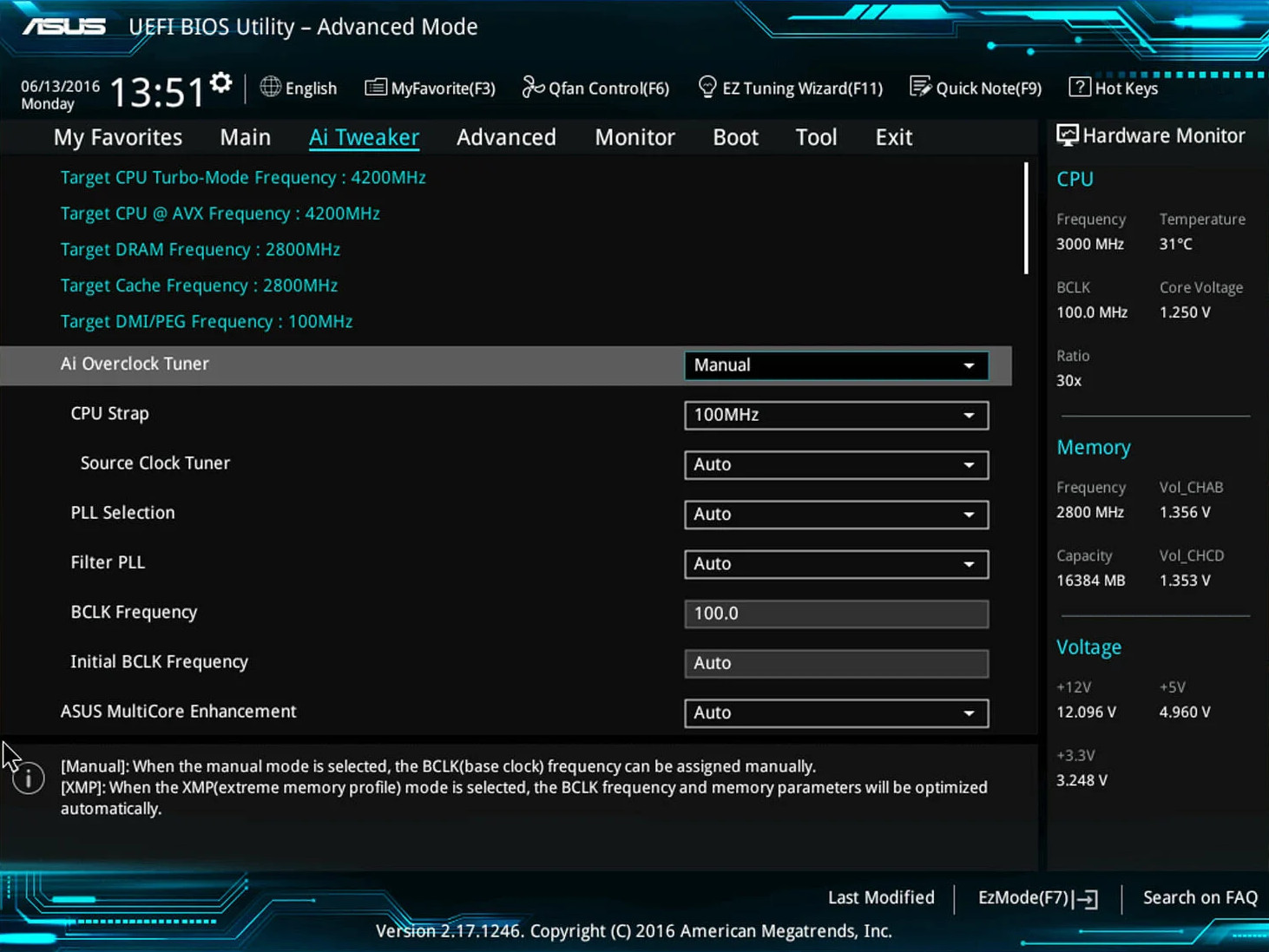
Nu sunteți pasionat de tuning? O resetare și puteți continua să încercați.
Un astfel de motiv ar putea fi și resetarea parolei sistemului, resetarea sau eliminarea parolei setate în BIOS. Dacă doriți să faceți modificări pe un PC care are o astfel de parolă de sistem, cel mai simplu mod de a o dezactiva este să ștergeți CMOS-ul. Deși aceasta este o măsură de securitate destul de rară într-un mediu casnic, puteți preveni, de asemenea, pornirea aparatului și răscolirea BIOS-ului cu o parolă. Acest lucru poate fi mai util într-un mediu de lucru în care este foarte important ca numai persoanele autorizate să aibă acces la sistem sau să poată face modificări. Este posibil să nu fie practic pentru un angajat să se apropie pur și simplu de aparat și să înceapă să manipuleze sistemul, mai ales dacă nu are acces la sistem, deoarece doar ecranul și dispozitivele de intrare sunt accesibile. Cu toate acestea, este posibil să cumpărați un PC sau o componentă la mâna a doua care a fost marcată cu o astfel de parolă BIOS și este norocos să puteți scăpa ușor de ea.
Rezumat
Cum să ștergeți CMOS-ul:
- Îndepărtarea elementului CMOS este încă cea mai comună modalitate de ștergere a CMOS / resetare a BIOS-ului.
- Cipurile CMOS nu mai stochează datele BIOS. Acestea sunt stocate de obicei pe puntea de sud a plăcii de bază sau pe cipurile Super I/O.
- Există mai multe modalități de ștergere a CMOS, inclusiv scoaterea bateriei, utilizarea unui jumper sau apăsarea butonului fizic pentru ștergerea CMOS.
- Ștergerea CMOS poate ajuta la depistarea defecțiunilor, la resetarea parolelor sistemului și la restabilirea setărilor implicite ale BIOS după un overclock eșuat sau o actualizare hardware.
Resetarea CMOS șterge BIOS-ul?
Nu, aceasta nu șterge BIOS-ul în sine, ci doar resetează toate opțiunile la valorile implicite. La pornire, oricare dintre opțiunile enumerate mai sus va șterge setările curente ale BIOS-ului și le va reseta la valorile implicite din fabrică. Din fericire, nu este nevoie să vă faceți griji cu privire la ștergerea BIOS-ului în sine. Singurul caz realist în care acesta ar putea fi grav deteriorat este dacă actualizarea BIOS este întreruptă. Acest lucru se poate întâmpla dacă sistemul se blochează sau se repornește în timpul procesului de actualizare. Acest lucru se poate întâmpla din cauza unei erori a utilizatorului sau a unei pene de curent, deci fiți atenți, o actualizare întreruptă pe jumătate poate duce, cu puține excepții, la o placă de bază inutilizabilă.
Trebuie să șterg CMOS-ul înainte de actualizarea BIOS-ului?
Nu, nu este necesar să ștergeți CMOS-ul înainte de actualizarea BIOS-ului. Același lucru este valabil și pentru ștergerea CMOS după actualizarea BIOS-ului, caz în care setările implicite vor fi aplicate aproape fără excepție.
Poate fi șters CMOS-ul atunci când computerul este pornit?
Nu! Pentru a șterge CMOS-ul, trebuie să opriți computerul, să îl deconectați de la sursa de alimentare și să goliți condensatorii plăcii de bază încercând să porniți computerul de câteva ori. După ce ați făcut toate acestea, CMOS-ul poate fi șters folosind una dintre metodele menționate mai sus.
Altceva?
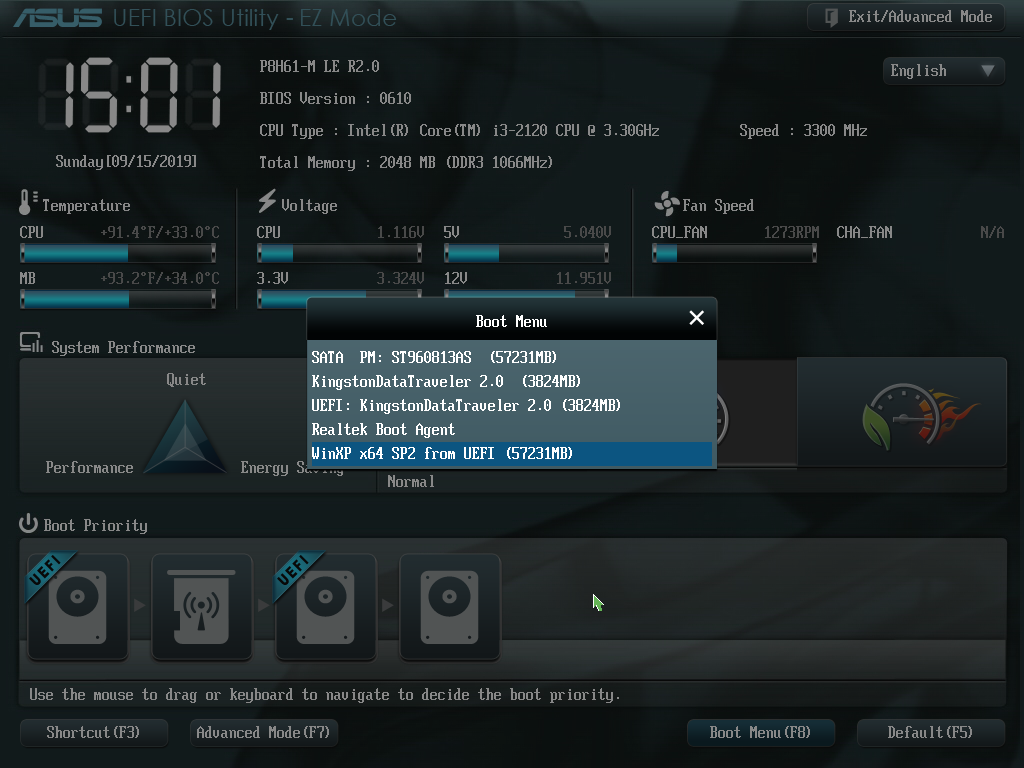
BIOS-ul este, prin urmare, o parte esențială a oricărui computer, dar, din fericire, nu este ușor de provocat daune permanente. În plus, de la introducerea UEFI, am văzut interfețe grafice din ce în ce mai curate, mai atractive, care fac lucrurile mai ușoare și mai puțin descurajante pentru noii utilizatori. Indiferent dacă doriți să controlați unitățile instalate în mașină, să aplicați profiluri XMP memoriei RAM sau dacă aveți intenții mai serioase și doriți să vă reglați manual computerul, BIOS-ul va fi principalul punct de intrare și ieșire către un computer care funcționează bine.
2025. 03. 14
Eliminarea bâzâitului difuzoarelor: 10 motive pentru care
Eliminarea zumzăitului difuzoarelor: 10 motive pentru care
Zumzetul difuzoarelor este una dintre cele mai enervante probleme pe care le puteți întâlni acasă sau în studio. Nu numai că vă poate strica plăcerea de a asculta muzică, dar poate provoca și frustrări serioase dacă nu știți exact de ce se întâmplă. Din fericire, zumzetul este adesea cauzat de lucruri simple și poate fi ușor remediat prin luarea măsurilor corecte.
În acest articol, vom trece în revistă cele mai frecvente zece motive pentru care sistemul dvs. de sunet poate bâzâi și vă vom oferi sfaturi pentru eliminarea acestuia.
Zgomotul de fond al difuzoarelor active atunci când dispozitivul în sine este o sursă de zgomot
Erori de conectare și cabluri proaste
Eliminarea buclei de pământ: în umbra problemelor de rețea
Interferențe și interferențe externe
Reglarea volumului și a sensibilității
Placa de sunet și sistemele informatice
Zgomotul ambiental și acustica
Uzura componentelor electronice
Consistența sistemului și optimizarea setărilor
Întrebări frecvente
Rezumat
Zgomot de fond al difuzoarelor active atunci când dispozitivul în sine este o sursă de zgomot
În multe cazuri, zgomotul nu provine din exterior, ci din difuzorul în sine. Adesea, zgomotul de fond al difuzorului activ nu poate fi eliminat complet, deoarece amplificatorul încorporat și componentele electronice generează întotdeauna un anumit zgomot de fond. Acesta este audibil în special în
Zumzetul difuzoarelor este una dintre cele mai enervante probleme pe care le puteți întâlni acasă sau în studio. Nu numai că vă poate strica plăcerea de a asculta muzică, dar poate provoca și frustrări serioase dacă nu știți exact de ce se întâmplă. Din fericire, zumzetul este adesea cauzat de lucruri simple și poate fi ușor remediat prin luarea măsurilor corecte.
În acest articol, vom trece în revistă cele mai frecvente zece motive pentru care sistemul dvs. de sunet poate bâzâi și vă vom oferi sfaturi pentru eliminarea acestuia.
Zgomotul de fond al difuzoarelor active atunci când dispozitivul în sine este o sursă de zgomot
Erori de conectare și cabluri proaste
Eliminarea buclei de pământ: în umbra problemelor de rețea
Interferențe și interferențe externe
Reglarea volumului și a sensibilității
Placa de sunet și sistemele informatice
Zgomotul ambiental și acustica
Uzura componentelor electronice
Consistența sistemului și optimizarea setărilor
Întrebări frecvente
Rezumat
Zgomot de fond al difuzoarelor active atunci când dispozitivul în sine este o sursă de zgomot
În multe cazuri, zgomotul nu provine din exterior, ci din difuzorul în sine. Adesea, zgomotul de fond al difuzorului activ nu poate fi eliminat complet, deoarece amplificatorul încorporat și componentele electronice generează întotdeauna un anumit zgomot de fond. Acesta este audibil în special în
Alegerea unui vorbitor: 10 greșeli tipice de evitat
Alegerea unui difuzor: 10 greșeli tipice de evitat
Alegerea unei boxe este un proces interesant, dar adesea complicat, și este ușor să faci greșeli care pot fi enervante pe termen lung.
În acest articol, vă voi ghida prin cele mai frecvente greșeli pe care trebuie să le evitați atunci când faceți cumpărături și vă voi ajuta să luați o decizie în cunoștință de cauză, indiferent dacă ascultați acasă sau cumpărați un sistem serios de home theatre.
1. Nu vă gândiți la cameră
2. Înțelegi greșit puterea și puterea
3. Nu vă decideți dacă este activ sau pasiv
4. Aspectul este tot ceea ce contează
5. Lipsă de testare
6. Nu te-ai gândit la obiceiurile tale de ascultare
7. Ignorarea accesoriilor
8. Aștepți prea mult fără un cadru realist
9. Distorsionarea prețului și a valorii
10. Ignorarea întreținerii pe termen lung
Întrebări frecvente
Rezumat
1. Nu vă gândiți la cameră
Una dintre cele mai frecvente greșeli este atunci când cineva alege boxele exclusiv pe baza prețului sau a designului, fără a lua în considerare dimensiunea sau acustica camerei în care vor fi instalate. Într-un spațiu mai mare, deschis, veți avea nevoie de un alt tip de boxă decât într-o cameră mai mică. Dacă nu acordați atenție acestui aspect, este ușor să vă alegeți cu un sunet înăbușit sau distorsionat, chiar dacă ați ales cel mai bun model de boxă. Dimensiunea camerei, materialul pereților, amplasarea mobilierului, toate aces
Alegerea unei boxe este un proces interesant, dar adesea complicat, și este ușor să faci greșeli care pot fi enervante pe termen lung.
În acest articol, vă voi ghida prin cele mai frecvente greșeli pe care trebuie să le evitați atunci când faceți cumpărături și vă voi ajuta să luați o decizie în cunoștință de cauză, indiferent dacă ascultați acasă sau cumpărați un sistem serios de home theatre.
1. Nu vă gândiți la cameră
2. Înțelegi greșit puterea și puterea
3. Nu vă decideți dacă este activ sau pasiv
4. Aspectul este tot ceea ce contează
5. Lipsă de testare
6. Nu te-ai gândit la obiceiurile tale de ascultare
7. Ignorarea accesoriilor
8. Aștepți prea mult fără un cadru realist
9. Distorsionarea prețului și a valorii
10. Ignorarea întreținerii pe termen lung
Întrebări frecvente
Rezumat
1. Nu vă gândiți la cameră
Una dintre cele mai frecvente greșeli este atunci când cineva alege boxele exclusiv pe baza prețului sau a designului, fără a lua în considerare dimensiunea sau acustica camerei în care vor fi instalate. Într-un spațiu mai mare, deschis, veți avea nevoie de un alt tip de boxă decât într-o cameră mai mică. Dacă nu acordați atenție acestui aspect, este ușor să vă alegeți cu un sunet înăbușit sau distorsionat, chiar dacă ați ales cel mai bun model de boxă. Dimensiunea camerei, materialul pereților, amplasarea mobilierului, toate aces
Reglarea difuzoarelor: 8 moduri de a obține un sunet mai bun la domiciliu
Reglarea difuzoarelor: 8 moduri de a obține un sunet mai bun la domiciliu
Reglarea difuzoarelor este un subiect pe care, mai devreme sau mai târziu, fiecare fan al muzicii și proprietar de home theatre îl va întâlni atunci când simte că sistemul său este mai mult decât poate auzi. Adesea, problema nu este că difuzorul dvs. este rău, ci că nu face ceea ce este capabil să facă.
În acest articol, vă voi ghida prin zonele în care se pot face cele mai mari îmbunătățiri, fără nicio magie specială sau echipament scump, bazându-ne pe experiență și principii acustice.
Amplasarea difuzoarelor ca bază
Acustica camerei și gestionarea reflexiilor
Suport stabil și amortizarea vibrațiilor
Interiorul difuzorului și rolul componentelor
Cablarea și claritatea traseului semnalului
Coerența electronică și de acționare
Reglarea fină prin ascultare și răbdare
Reglarea boxelor de acasă și o abordare pe termen lung
Întrebări frecvente
Amplasarea difuzoarelor ca bază
Sunetul bun începe acolo unde se află difuzorul. În mod surprinzător, multe sisteme sună înăbușit sau disproporționat pur și simplu pentru că boxa este prea aproape de perete, în colț sau nu este îndreptată spre punctul de ascultare. Plasarea în spațiu afectează cantitatea de bas, imaginea stereo și cât de natural se simte sunetul. Merită să vă faceți timp pentru a experimenta poziționarea centimetru cu centimetru, pentru că acesta este locul în care puteți c
Reglarea difuzoarelor este un subiect pe care, mai devreme sau mai târziu, fiecare fan al muzicii și proprietar de home theatre îl va întâlni atunci când simte că sistemul său este mai mult decât poate auzi. Adesea, problema nu este că difuzorul dvs. este rău, ci că nu face ceea ce este capabil să facă.
În acest articol, vă voi ghida prin zonele în care se pot face cele mai mari îmbunătățiri, fără nicio magie specială sau echipament scump, bazându-ne pe experiență și principii acustice.
Amplasarea difuzoarelor ca bază
Acustica camerei și gestionarea reflexiilor
Suport stabil și amortizarea vibrațiilor
Interiorul difuzorului și rolul componentelor
Cablarea și claritatea traseului semnalului
Coerența electronică și de acționare
Reglarea fină prin ascultare și răbdare
Reglarea boxelor de acasă și o abordare pe termen lung
Întrebări frecvente
Amplasarea difuzoarelor ca bază
Sunetul bun începe acolo unde se află difuzorul. În mod surprinzător, multe sisteme sună înăbușit sau disproporționat pur și simplu pentru că boxa este prea aproape de perete, în colț sau nu este îndreptată spre punctul de ascultare. Plasarea în spațiu afectează cantitatea de bas, imaginea stereo și cât de natural se simte sunetul. Merită să vă faceți timp pentru a experimenta poziționarea centimetru cu centimetru, pentru că acesta este locul în care puteți c
Recenzii