Actualizarea BIOS: pentru ce este și cum se face?
De ce este important să actualizați BIOS-ul plăcii de bază și cum să o faceți?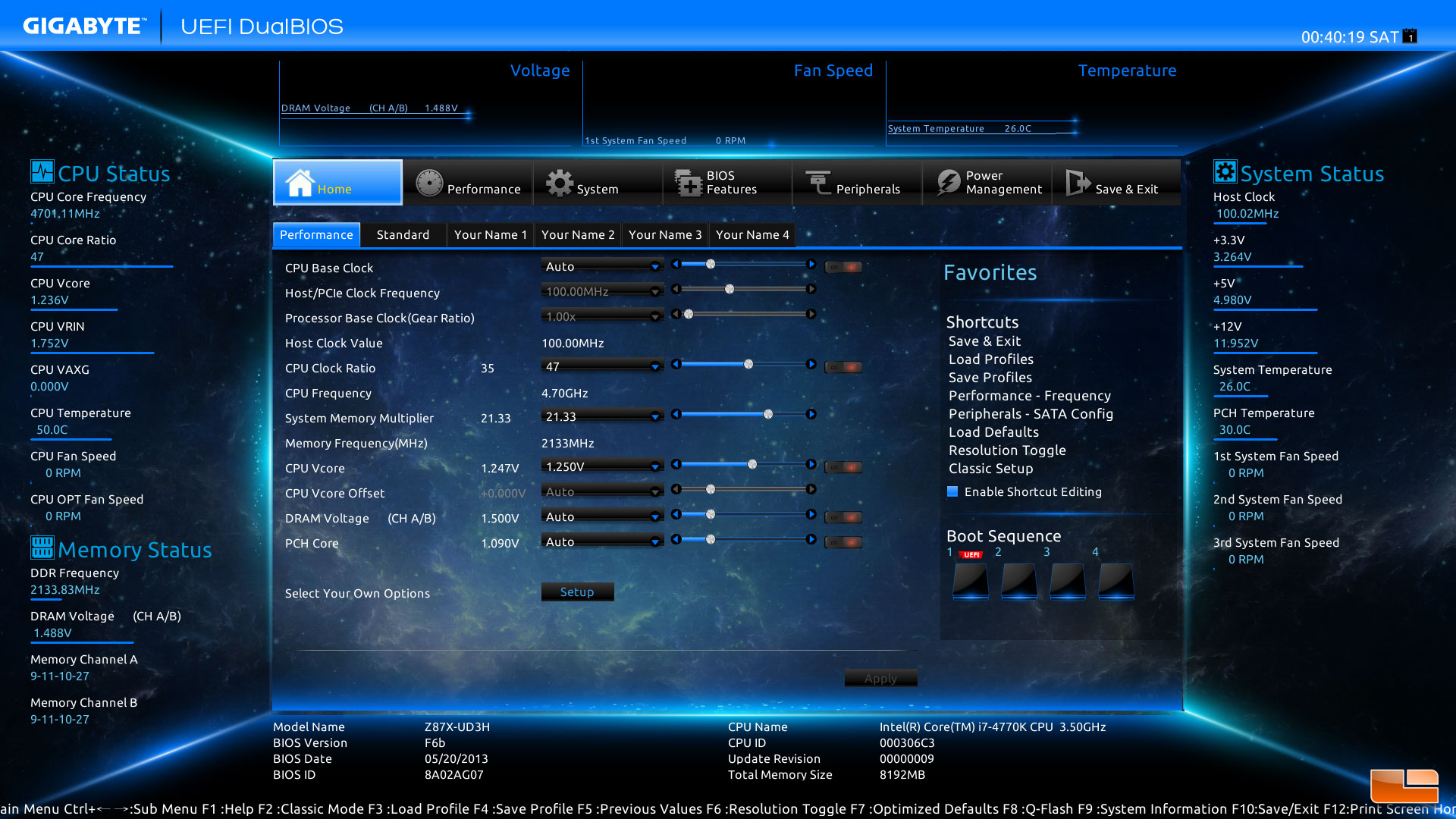
BIOS-ul este sufletul computerului dumneavoastră, un mic cip din interiorul plăcii de bază, programat să gestioneze comenzile pentru funcțiile de bază ale computerului, cum ar fi rularea oricărei ieșiri, până la gestionarea corectă a diferitelor procesoare. Importanța BIOS-ului este dată de numele său, deoarece înseamnă Basic Input and Output System. Prin urmare, putem ghici că și o mică eroare la BIOS poate afecta funcționarea generală a computerului. Pentru a actualiza BIOS-ul și a adăuga noi caracteristici pe măsură ce este lansat noul hardware pentru PC, producătorii de plăci de bază lansează în mod constant noi actualizări ale BIOS-ului. Un bun exemplu este sosirea unui nou procesor care se potrivește în soclul plăcii de bază, dar fără o actualizare, acesta nu este încă recunoscut. Acest articol va acoperi detaliile actualizării BIOS-ului plăcii de bază, utilizând următoarele subiecte:
- Cum pot verifica ce BIOS rulează în prezent pe placa mea de bază?
- Cum să actualizez BIOS-ul plăcii de bază Asus?
- Cum să actualizez BIOS-ul plăcii de bază MSI?
- Cum să actualizez BIOS-ul plăcii de bază Gigabyte?
- Cum să actualizez BIOS-ul plăcii de bază ASRock?
Pentru ca computerul dvs. să funcționeze fără probleme, trebuie să vă actualizați BIOS-ul plăcii de bază din când în când. Cu toate acestea, în timpul procesului de actualizare pot apărea probleme, deoarece orice mică eroare poate duce la o placă de bază "bricked". Din fericire, nu este o problemă comună, ci tipică atunci când o actualizare critică a firmware-ului face ca dispozitivul să rămână fără energie sau să se blocheze. De exemplu, multe smartphone-uri au murit atunci când procesul de actualizare a firmware-ului s-a blocat în mod neașteptat și nu a mai putut fi efectuat. Dar nu vă faceți griji în această privință, acest rezumat este conceput pentru a vă ajuta să efectuați ceea ce poate părea un proces descurajant, dar este surprinzător de simplu în practică, acasă, evitând accidentele dacă este posibil. Dar dacă nu doriți să vă asumați riscul, PCX oferă, de asemenea, un serviciu de actualizare.
Cum să actualizați BIOS-ul plăcii de bază?
Pentru a actualiza corect BIOS-ul, trebuie să efectuați corect fiecare pas, deoarece o mică greșeală în orice pas poate duce la blocarea plăcii de bază. Prin urmare, înainte de a vă apuca de actualizarea BIOS-ului plăcii de bază, verificați următoarele.
Verificați placa de bază utilizată în PC-ul dvs.
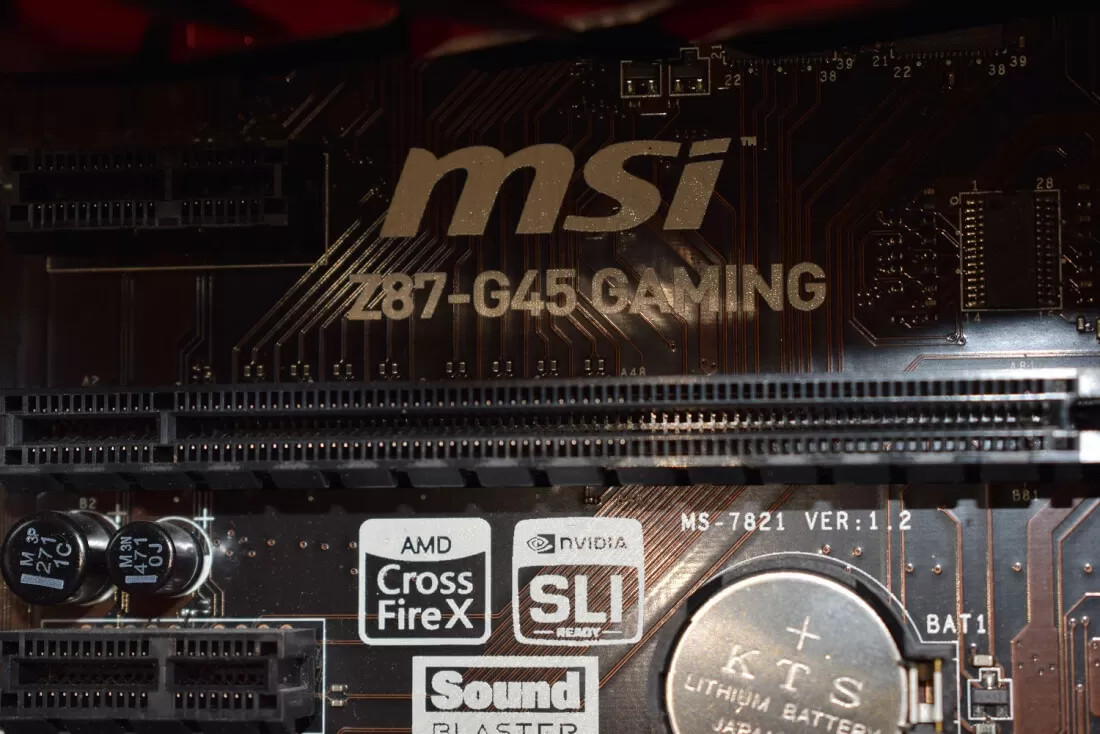
Mai întâi de toate, trebuie să știm ce placă de bază este utilizată în prezent în PC-ul nostru. Odată ce suntem siguri, abia atunci putem urma pașii necesari sau chiar să găsim actualizarea potrivită pentru a o aplica. Dacă nu știți marca și numărul modelului plăcii de bază, le puteți citi pe placa de bază însăși, pe cutia acesteia - pe care ar trebui să o păstrați din motive de garanție, printre altele - dar dacă vă este lene să vă aplecați și să citiți modelul exact, unele programe gratuite de diagnosticare (de exemplu, HWiNFO) o vor face pentru dvs.
Verificarea versiunii actuale a BIOS-ului
Următorul pas este să verificați versiunea BIOS instalată în prezent a plăcii de bază, ceea ce se poate face în Windows. Pentru a verifica versiunea BIOS, trebuie să efectuați următorii pași:

- Deschideți promptul de comenzi din meniul Start sau din bara de căutare Windows.
- În fereastra command prompt, tastați: wmic bios get smbiosbiosversion. De asemenea, este perfect dacă pur și simplu copiați și lipiți comanda de mai sus în loc să o tastați.
- Apăsați Enter pentru a executa comanda
- Când comanda este finalizată, ultima linie va afișa versiunea BIOS a plăcii de bază.
Descărcați cea mai recentă versiune a BIOS
Pentru a actualiza BIOS-ul plăcii de bază, trebuie să descărcați cea mai recentă versiune disponibilă. Pentru a descărca cel mai recent fișier BIOS, vizitați site-ul web al producătorului, accesați pagina de specificații a plăcii de bază și navigați la secțiunea suport și drivere.
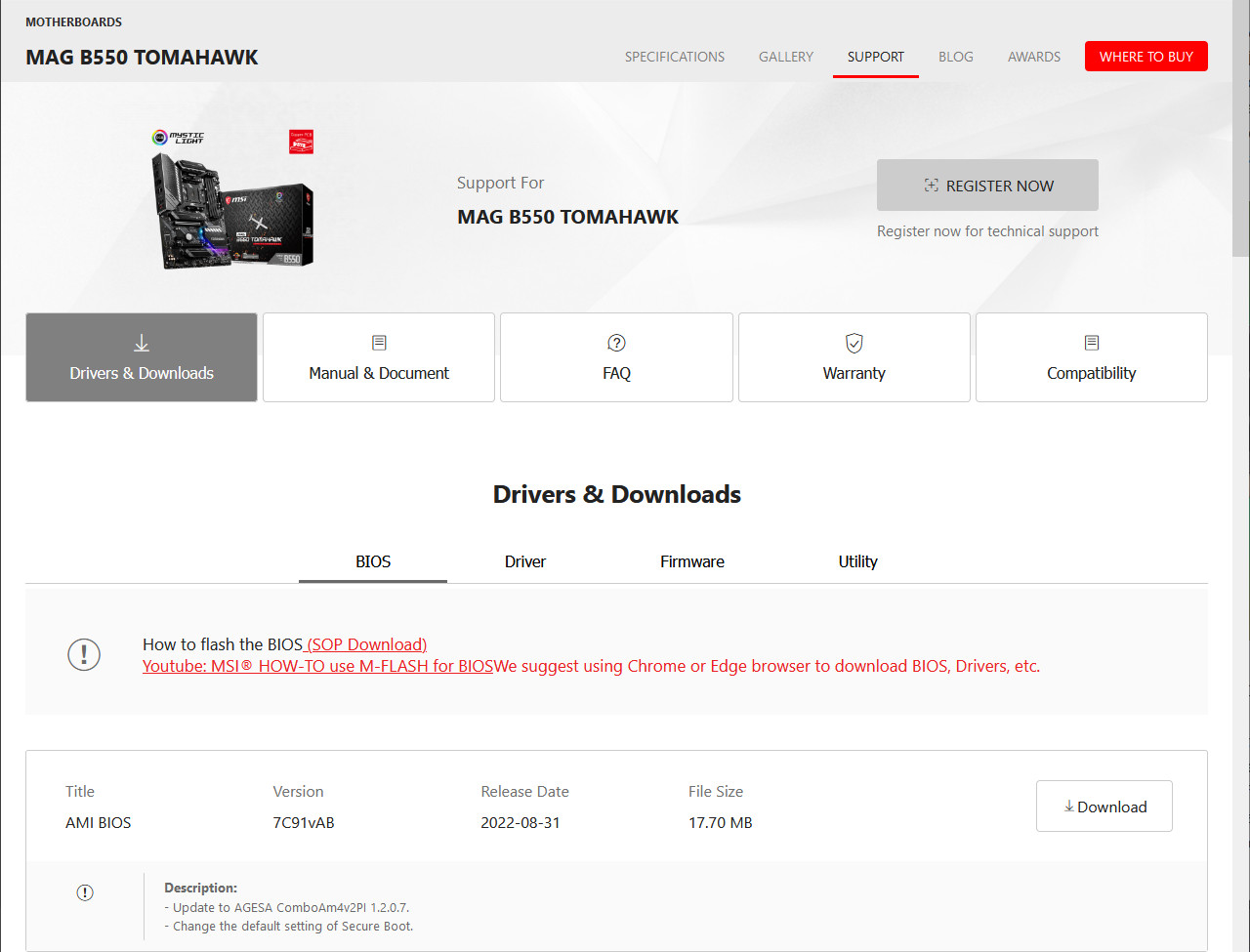
În secțiunea driver, download, navigați la fișierele BIOS și descărcați cea mai recentă versiune. Apoi, dezarhivați-o într-un folder specificat și plasați-o, de exemplu, pe desktop pentru acces ușor.
Pregătiri pentru actualizare
Descărcarea celei mai recente versiuni de BIOS nu este suficientă, va trebui să faceți câțiva pași pregătitori pentru a începe operațiunea. În primul rând, va trebui să puneți fișierul BIOS pe un stick USB sau o unitate flash, iar apoi fișierul BIOS pe unitatea USB, de unde va fi efectuată actualizarea.
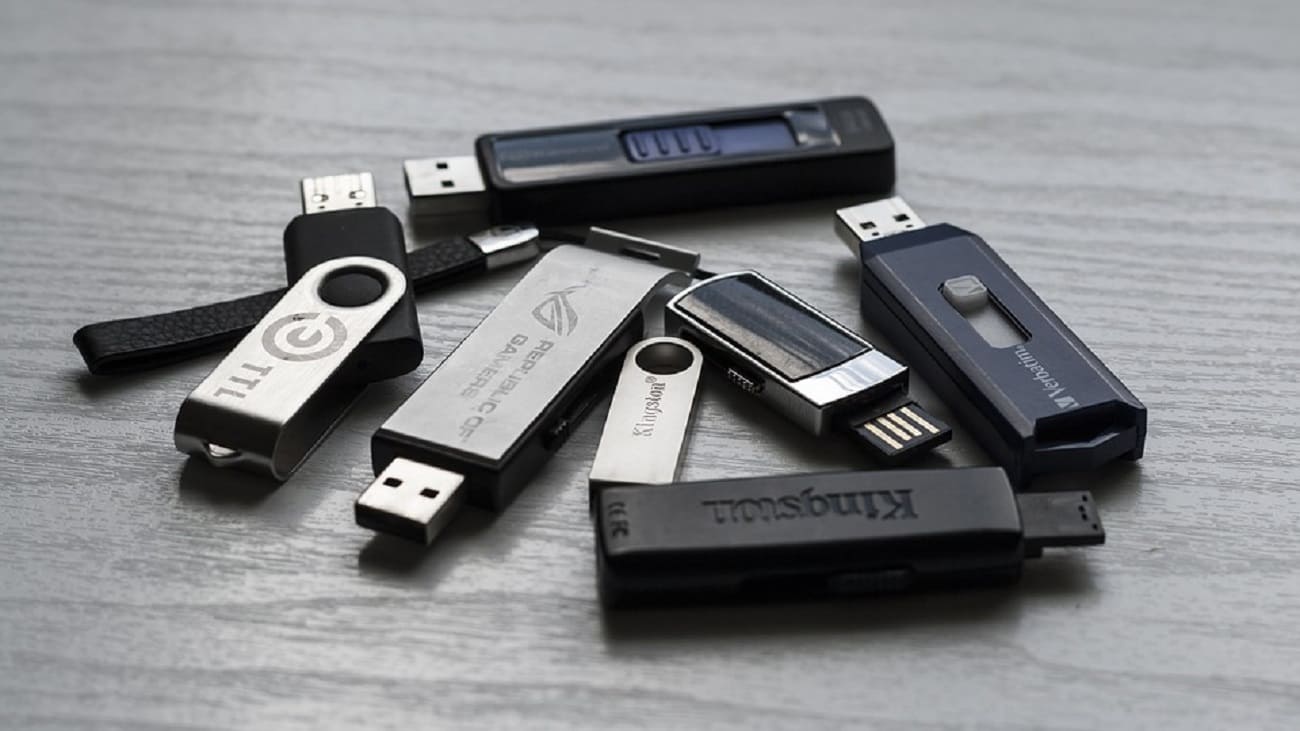
Deși, de obicei, BIOS-ul va vedea fișierele de actualizare care așteaptă pe unitate, este posibil să fie necesar să utilizați o unitate bootabilă. Rufus este un utilitar care face unitatea flash USB bootabilă, astfel încât să puteți actualiza BIOS-ul în siguranță de pe aceasta. Puteți descărca software-ul de pe site-ul Rufus și îl puteți instala în mod obișnuit. Acum conectăm unitatea flash la PC. În interfața Rufus, selectați unitatea USB pe care tocmai ați introdus-o în secțiunea unități. Acum deschideți fișierul BIOS prin Rufus și faceți clic pe Start. Când ați terminat, puteți închide programul. Acest proces se face întotdeauna în același mod, indiferent de tipul de computer sau placă de bază pe care îl aveți, dar dacă există discrepanțe, veți fi notificat.
Actualizarea BIOS-ului pe plăcile de bază MSI
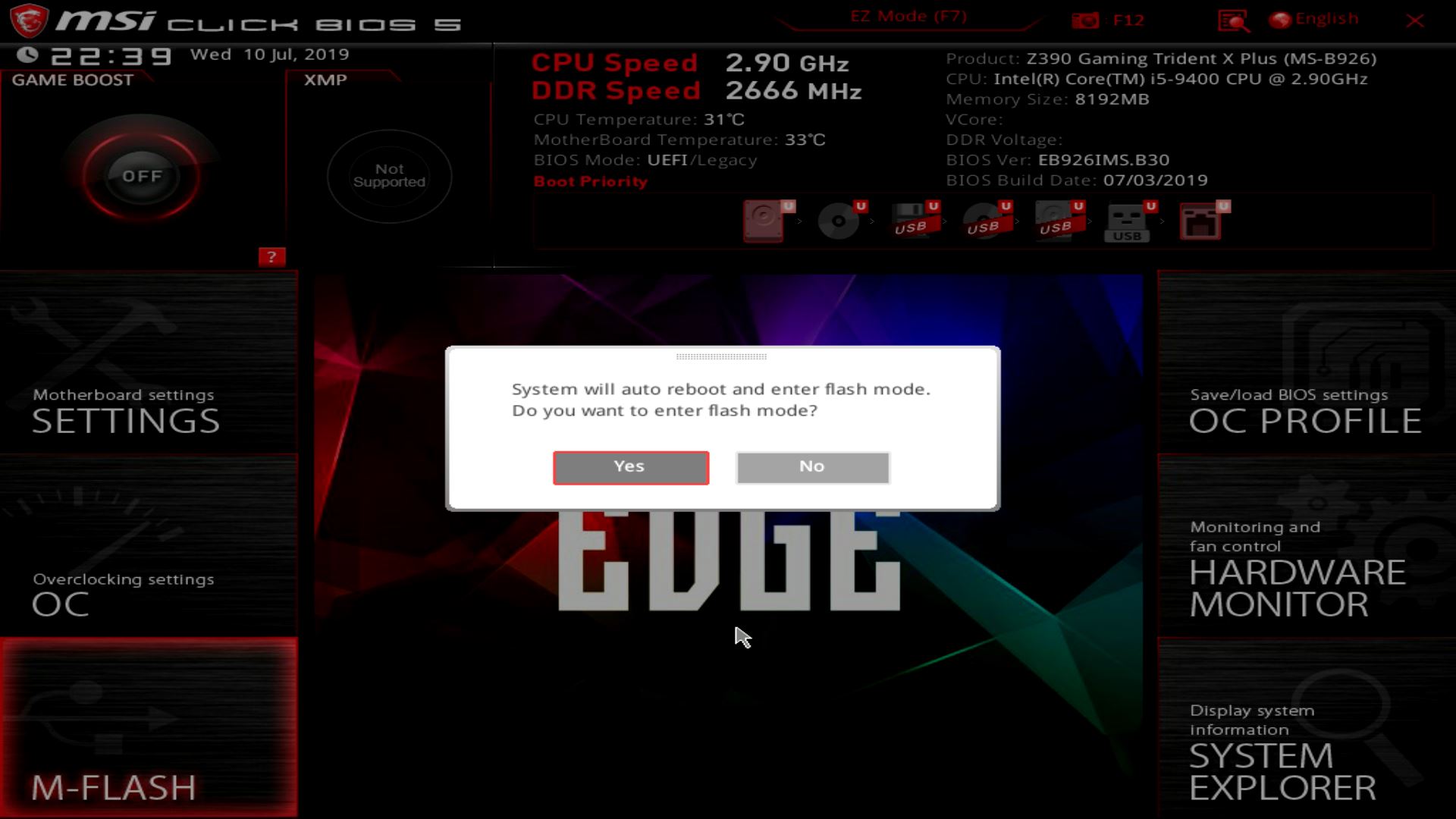
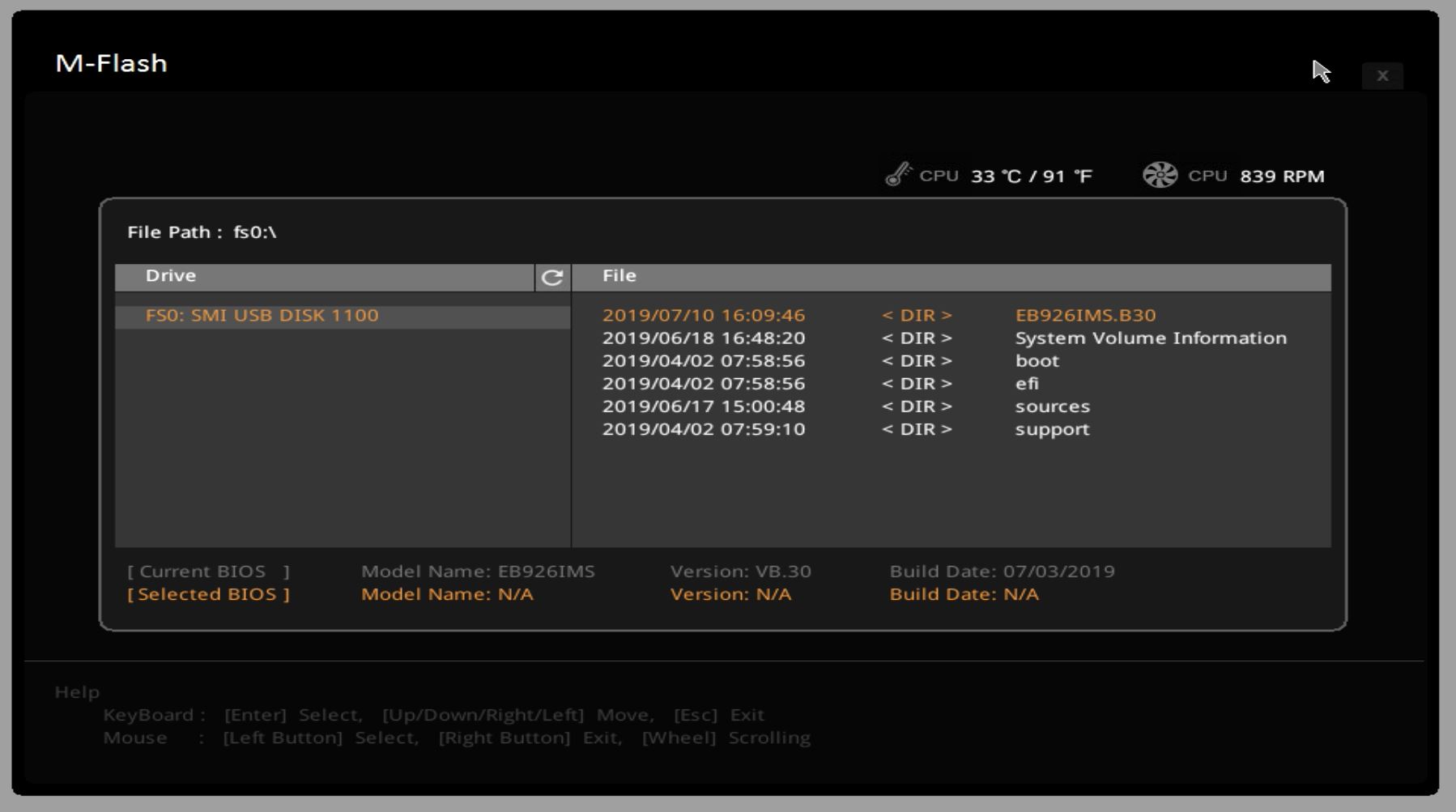
Descărcați cea mai recentă versiune a BIOS de pe site-ul web al MSI și copiați fișierele pe unitatea dvs. de memorie. Reporniți computerul și apăsați DEL în mod repetat pentru a porni configurarea MSI BIOS. Selectați opțiunea M-Flash și acceptați să reporniți sistemul în modul flash. Acum selectați unitatea USB care conține actualizările care a fost conectată anterior la placa de bază. Faceți clic pe fișierul de actualizare și lăsați procesul să se desfășoare fără probleme, după ce acceptați solicitarea care apare pe ecran. Aparatul va reporni la final. Puteți verifica versiunea intrând în BIOS sau folosind metoda anterioară în Windows.
Actualizarea BIOS-ului pe plăcile de bază Asus
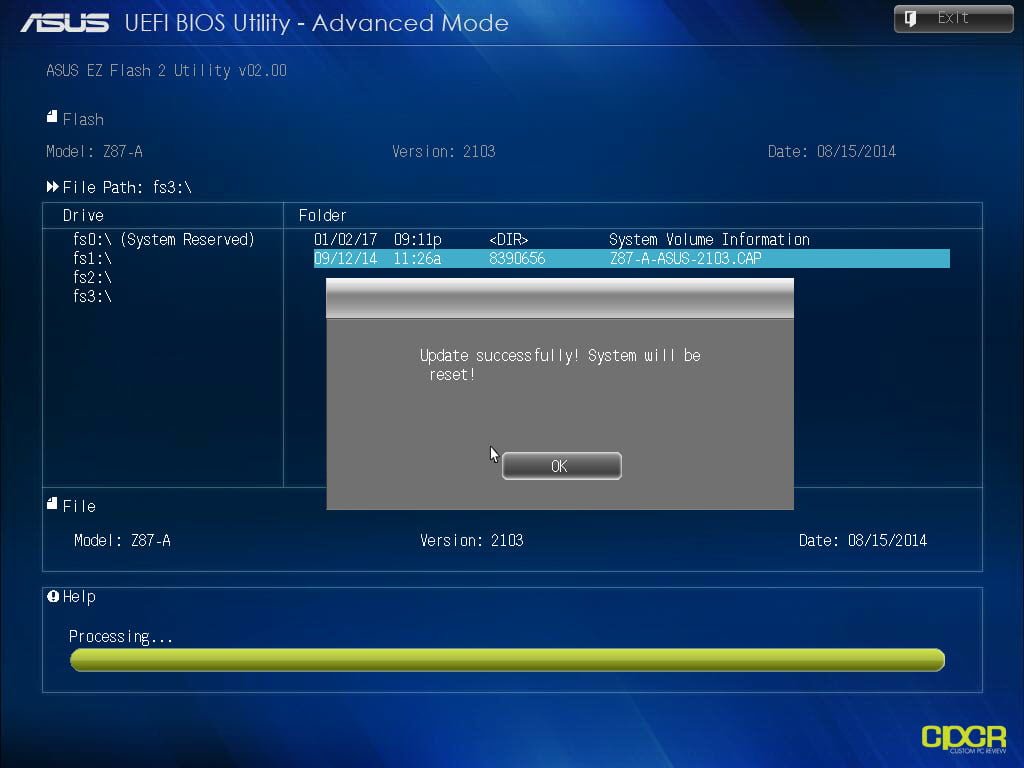
Descărcați cea mai recentă versiune de BIOS de pe site-ul Asus și instalați-o pe unitatea de memorie. Conectați-l la unul dintre porturile USB de pe placa de bază, dacă aveți unul numit "BIOS FLASH" îl puteți folosi și pe acesta. După repornirea aparatului, trebuie să apăsați DEL de mai multe ori pentru a începe setările BIOS. După ce ați intrat în setările BIOS, apăsați F7 pentru a intra în modul special. Acum navigați la opțiunea Tools (Instrumente). Aici faceți clic pe Asus EZ Flash3, selectați unitatea USB introdusă, apoi fișierul BIOS și apăsați confirmare. Nu întrerupeți operațiunea, sistemul va reporni automat la final.
Actualizarea BIOS-ului pe plăcile de bază Gigabyte
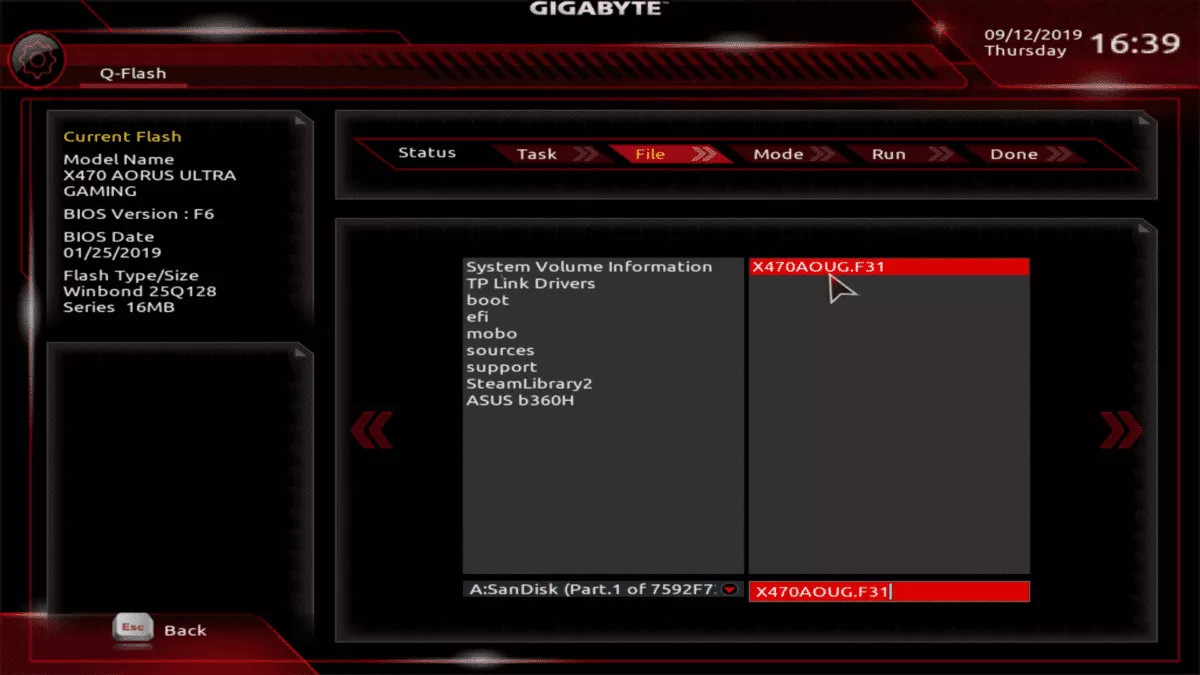
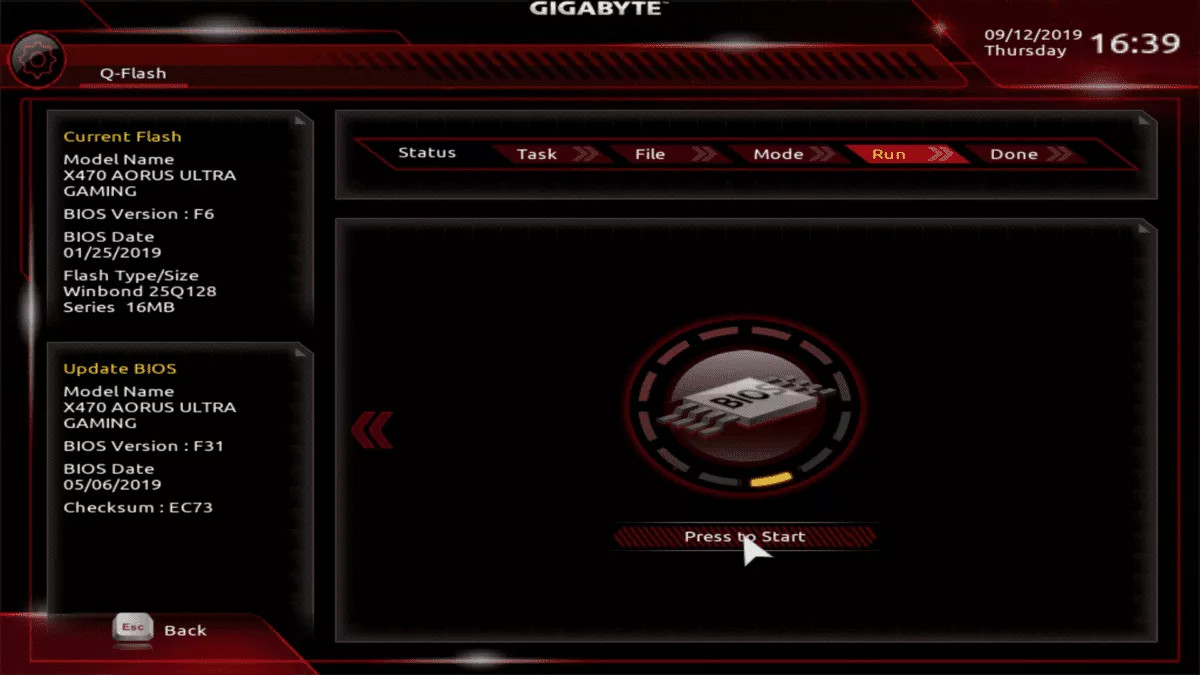
Procesul este același ca înainte. Descărcați cea mai recentă versiune de pe site-ul Gigabyte și copiați-o pe unitatea USB. După repornirea mașinii, apăsând DEL se va deschide utilitarul flash BIOS Gigabyte. În meniul de configurare BIOS, apăsați ALT pentru a merge direct la opțiunea Q-Flash. Faceți clic pe butonul update BIOS, apoi selectați fișierul corespunzător de pe unitatea USB. După acceptarea condițiilor, apăsați Enter. Actualizarea poate dura ceva timp, aveți răbdare, mașina va reporni automat la sfârșit.
Actualizarea BIOS pe plăcile de bază ASRock
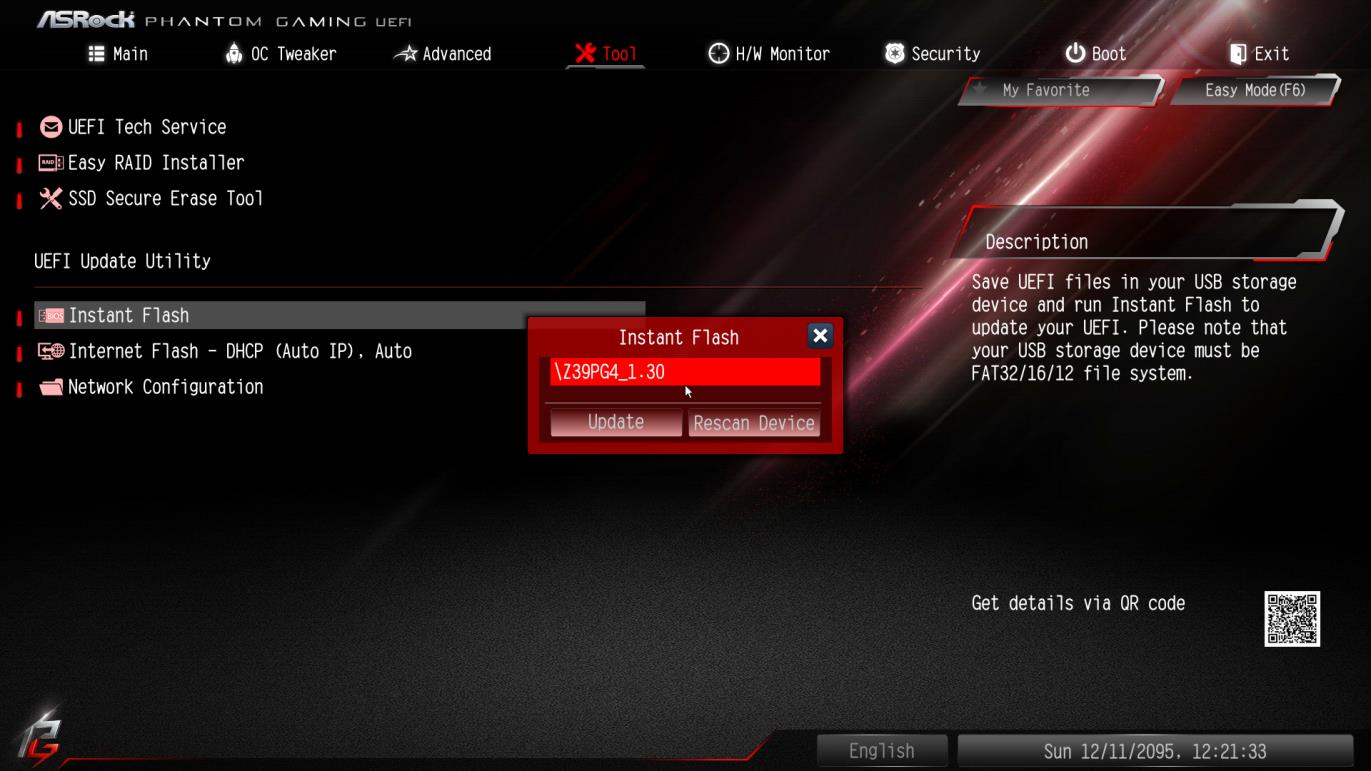
Descărcați cel mai recent fișier BIOS de pe site-ul ASRock, pregătiți unitatea flash și conectați-o la portul USB al plăcii de bază (portul BIOS flashback, dacă este cazul). Reporniți computerul și repetați tasta F2 pentru a intra în meniul de configurare BIOS. Mergeți la meniul Tools (Instrumente) și faceți clic pe opțiunea Instant Flash (Flash instantaneu). Din opțiunile enumerate, selectați unitatea flash și procesul de actualizare ar trebui să înceapă. Ca de obicei, așteptați cu răbdare ca acesta să se încheie.
Precauții și sfaturi
Nu vă prostiți și nu reporniți niciodată computerul în timpul actualizării, altfel s-ar putea să vă luați adio de la o placă de bază funcțională. Imprudența sau nerăbdarea pot distruge o placă de bază, iar odată ce o placă de bază este brickată, vă urăm mult noroc cu reparația. În acest caz, va trebui să cumpărați o placă de bază nouă, deoarece, din păcate, producătorii nu garantează nici acest lucru. Cel mai bine este să nu faceți upgrade în mijlocul celei mai mari furtuni sau în cea mai fierbinte zi de vară. Întreruperile de curent sunt mai frecvente în cele mai călduroase zile sau în timpul furtunilor, însă supratensiunile provocate de fulgere pot fi, de asemenea, o amenințare pentru computerul dumneavoastră, indiferent dacă faceți upgrade la BIOS. Dacă acesta din urmă este un risc care vă îngrijorează oricum, o sursă de alimentare externă neîntreruptibilă poate fi o idee bună.
În rest, actualizarea BIOS-ului este o sarcină relativ simplă și directă, singura problemă fiind întreruperea procesului, așa că acele câteva minute vor fi interesante.
2025. 03. 14
Alegerea procesorului - Ghid complet pentru selectarea procesorului
Alegerea procesorului - Un ghid complet pentru a lua decizia corectă
Când vă gândiți la un computer, este ușor să vă concentrați asupra elementelor vizuale: placa video, spațiul de stocare sau designul. Procesorul, pe de altă parte, funcționează invizibil - și totuși totul se întâmplă prin intermediul său.
Procesorul se află în centrul modului în care funcționează sistemul. Fiecare clic, fiecare program, fiecare calcul devine o instrucțiune executabilă. Acesta determină cât de receptivă este mașina, cât de stabilă este atunci când rulează mai multe sarcini în paralel și cât de "fluidă" este experiența utilizatorului.
Prin urmare, alegerea procesorului nu este doar o problemă de specificații, ci o alegere a modelului de operare. Dacă faceți alegerea greșită aici, nu o veți simți într-o singură situație, ci continuu: reacții mai lente, multitasking bâlbâit și latență nerezonabilă.
Dificultatea nu este că nu există informații, ci că este dificil să le interpretezi bine. Numărul nucleului, viteza de ceas sau generația nu vă spun singure cum va fi experiența atunci când veți folosi mașina în viața reală.
Acest ghid vă va ajuta cu asta. Nu enumeră modele specifice, ci vă oferă un cadru de gândire de-a lungul căruia să puteți interpreta diferențele și să luați o decizie în cunoștință de cauză.
1. Cum ar trebui să vă gândiți înainte de a alege un procesor?
2. Punctul de plecare pentru
Când vă gândiți la un computer, este ușor să vă concentrați asupra elementelor vizuale: placa video, spațiul de stocare sau designul. Procesorul, pe de altă parte, funcționează invizibil - și totuși totul se întâmplă prin intermediul său.
Procesorul se află în centrul modului în care funcționează sistemul. Fiecare clic, fiecare program, fiecare calcul devine o instrucțiune executabilă. Acesta determină cât de receptivă este mașina, cât de stabilă este atunci când rulează mai multe sarcini în paralel și cât de "fluidă" este experiența utilizatorului.
Prin urmare, alegerea procesorului nu este doar o problemă de specificații, ci o alegere a modelului de operare. Dacă faceți alegerea greșită aici, nu o veți simți într-o singură situație, ci continuu: reacții mai lente, multitasking bâlbâit și latență nerezonabilă.
Dificultatea nu este că nu există informații, ci că este dificil să le interpretezi bine. Numărul nucleului, viteza de ceas sau generația nu vă spun singure cum va fi experiența atunci când veți folosi mașina în viața reală.
Acest ghid vă va ajuta cu asta. Nu enumeră modele specifice, ci vă oferă un cadru de gândire de-a lungul căruia să puteți interpreta diferențele și să luați o decizie în cunoștință de cauză.
1. Cum ar trebui să vă gândiți înainte de a alege un procesor?
2. Punctul de plecare pentru
Piese pentru carcasa calculatorului - cum să alegeți carcasa potrivită pentru PC
Piese pentru carcasa calculatorului: ce trebuie să știți înainte de a cumpăra? Cum să alegeți corect
Dacă vă gândiți să construiți un PC, sunt șanse să vă fi uitat deja la procesoare, plăci video sau memorie. Dar șasiul computerului vine adesea la sfârșit - "ceva frumos va face". Acesta este punctul în care mulți oameni fac greșeli. Deoarece piesele carcasei calculatorului nu sunt doar estetice, ci determină și cât de bine răcit, silențios și extensibil va fi aparatul dumneavoastră. Chiar și hardware-ul scump poate suferi într-o carcasă proastă, în timp ce un model bine ales va oferi o fundație stabilă pentru anii următori. În acest articol, vă voi ghida prin ceea ce trebuie să căutați și cum să faceți o alegere pe care nu o veți regreta.
De ce contează ce carcasă de computer alegeți?
Piese pentru carcasa calculatorului - elementele de bază pe care trebuie să le știi
Cadrul și factorul de formă al carcasei computerului
Dispunerea internă: cum afectează utilizabilitatea?
Răcirea și fluxul de aer - esențiale pentru performanță
Conectorii frontali și de sus (panoul I/O)
Utilizarea materialelor și calitatea construcției
Design și caracteristici suplimentare - doar pentru spectacol sau valoare reală?
Cum să alegeți carcasa de computer ideală pentru dumneavoastră?
Greșeli frecvente atunci când alegeți o carcasă de computer
FAQ - Întrebări frecvente despre componentele carcasei de calculator
Concluzie
De
Dacă vă gândiți să construiți un PC, sunt șanse să vă fi uitat deja la procesoare, plăci video sau memorie. Dar șasiul computerului vine adesea la sfârșit - "ceva frumos va face". Acesta este punctul în care mulți oameni fac greșeli. Deoarece piesele carcasei calculatorului nu sunt doar estetice, ci determină și cât de bine răcit, silențios și extensibil va fi aparatul dumneavoastră. Chiar și hardware-ul scump poate suferi într-o carcasă proastă, în timp ce un model bine ales va oferi o fundație stabilă pentru anii următori. În acest articol, vă voi ghida prin ceea ce trebuie să căutați și cum să faceți o alegere pe care nu o veți regreta.
De ce contează ce carcasă de computer alegeți?
Piese pentru carcasa calculatorului - elementele de bază pe care trebuie să le știi
Cadrul și factorul de formă al carcasei computerului
Dispunerea internă: cum afectează utilizabilitatea?
Răcirea și fluxul de aer - esențiale pentru performanță
Conectorii frontali și de sus (panoul I/O)
Utilizarea materialelor și calitatea construcției
Design și caracteristici suplimentare - doar pentru spectacol sau valoare reală?
Cum să alegeți carcasa de computer ideală pentru dumneavoastră?
Greșeli frecvente atunci când alegeți o carcasă de computer
FAQ - Întrebări frecvente despre componentele carcasei de calculator
Concluzie
De
Dimensiunile carcasei calculatorului: ATX, mATX sau mini-ITX?
Dimensiunile șasiurilor pentru calculatoare: ATX, mATX sau mini-ITX - care să alegeți? Cum să îl alegeți pe cel potrivit
Atunci când construiesc un PC nou, mulți oameni încep cu procesorul sau placa video - destul de ușor de înțeles. Cu toate acestea, carcasa computerului este adesea menționată doar la sfârșit, când, de fapt, aceasta constituie baza întregului sistem. Dacă faceți o alegere greșită, puteți întâmpina cu ușurință probleme, cum ar fi o placă video care nu se potrivește, o răcire slabă sau o capacitate de extindere limitată. Prin urmare, problema "dimensiunilor carcasei computerului" nu se referă doar la cât de mare este cutia pe care o puteți introduce sub birou. Este vorba mai mult despre cât de flexibilă, răcită și rezistentă la viitor va fi configurația dvs. În acest articol, vă voi ghida prin ceea ce înseamnă cu adevărat fiecare dimensiune și cum puteți lua o decizie pe care nu o veți regreta.
Ce înseamnă dimensiunea carcasei calculatorului?
Dimensiunea carcasei calculatorului vs factorul de formă al plăcii de bază - nu sunt la fel
Cele trei standarde principale de plăci de bază pe scurt: ATX, mATX și mini-ITX
Tipuri de carcase: mini tower, mid tower, full tower
Dimensiuni și compatibilitate - ce se potrivește cu adevărat?
Capacitatea de extindere și asigurarea viitorului
Răcirea și fluxul de aer - impactul dimensiunii asupra gestionării termice
Dimensiune vs. performanță - există într-ad
Atunci când construiesc un PC nou, mulți oameni încep cu procesorul sau placa video - destul de ușor de înțeles. Cu toate acestea, carcasa computerului este adesea menționată doar la sfârșit, când, de fapt, aceasta constituie baza întregului sistem. Dacă faceți o alegere greșită, puteți întâmpina cu ușurință probleme, cum ar fi o placă video care nu se potrivește, o răcire slabă sau o capacitate de extindere limitată. Prin urmare, problema "dimensiunilor carcasei computerului" nu se referă doar la cât de mare este cutia pe care o puteți introduce sub birou. Este vorba mai mult despre cât de flexibilă, răcită și rezistentă la viitor va fi configurația dvs. În acest articol, vă voi ghida prin ceea ce înseamnă cu adevărat fiecare dimensiune și cum puteți lua o decizie pe care nu o veți regreta.
Ce înseamnă dimensiunea carcasei calculatorului?
Dimensiunea carcasei calculatorului vs factorul de formă al plăcii de bază - nu sunt la fel
Cele trei standarde principale de plăci de bază pe scurt: ATX, mATX și mini-ITX
Tipuri de carcase: mini tower, mid tower, full tower
Dimensiuni și compatibilitate - ce se potrivește cu adevărat?
Capacitatea de extindere și asigurarea viitorului
Răcirea și fluxul de aer - impactul dimensiunii asupra gestionării termice
Dimensiune vs. performanță - există într-ad
Recenzii