Actualizarea BIOS: pentru ce este și cum se face?
De ce este important să actualizați BIOS-ul plăcii de bază și cum să o faceți?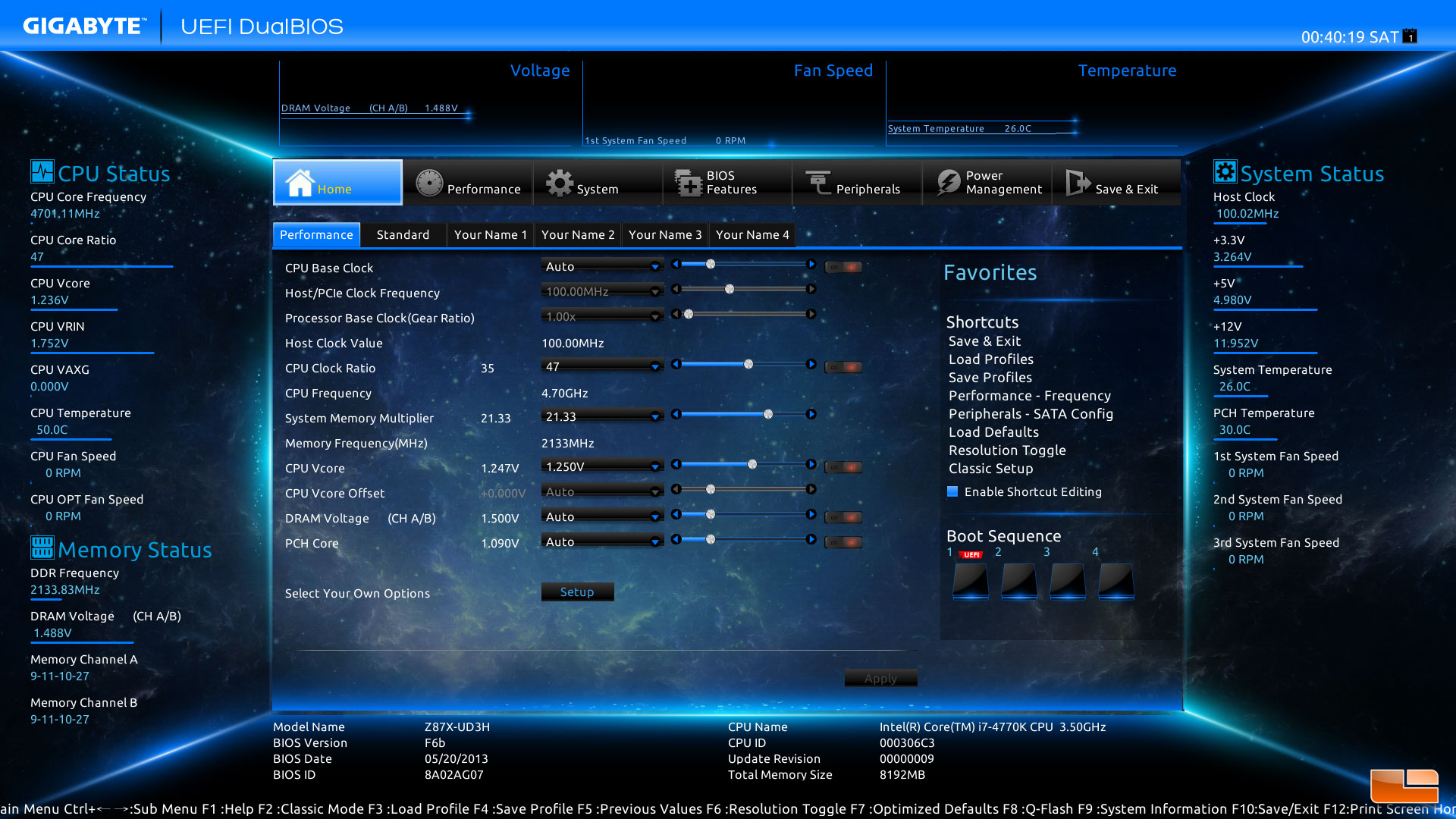
BIOS-ul este sufletul computerului dumneavoastră, un mic cip din interiorul plăcii de bază, programat să gestioneze comenzile pentru funcțiile de bază ale computerului, cum ar fi rularea oricărei ieșiri, până la gestionarea corectă a diferitelor procesoare. Importanța BIOS-ului este dată de numele său, deoarece înseamnă Basic Input and Output System. Prin urmare, putem ghici că și o mică eroare la BIOS poate afecta funcționarea generală a computerului. Pentru a actualiza BIOS-ul și a adăuga noi caracteristici pe măsură ce este lansat noul hardware pentru PC, producătorii de plăci de bază lansează în mod constant noi actualizări ale BIOS-ului. Un bun exemplu este sosirea unui nou procesor care se potrivește în soclul plăcii de bază, dar fără o actualizare, acesta nu este încă recunoscut. Acest articol va acoperi detaliile actualizării BIOS-ului plăcii de bază, utilizând următoarele subiecte:
- Cum pot verifica ce BIOS rulează în prezent pe placa mea de bază?
- Cum să actualizez BIOS-ul plăcii de bază Asus?
- Cum să actualizez BIOS-ul plăcii de bază MSI?
- Cum să actualizez BIOS-ul plăcii de bază Gigabyte?
- Cum să actualizez BIOS-ul plăcii de bază ASRock?
Pentru ca computerul dvs. să funcționeze fără probleme, trebuie să vă actualizați BIOS-ul plăcii de bază din când în când. Cu toate acestea, în timpul procesului de actualizare pot apărea probleme, deoarece orice mică eroare poate duce la o placă de bază "bricked". Din fericire, nu este o problemă comună, ci tipică atunci când o actualizare critică a firmware-ului face ca dispozitivul să rămână fără energie sau să se blocheze. De exemplu, multe smartphone-uri au murit atunci când procesul de actualizare a firmware-ului s-a blocat în mod neașteptat și nu a mai putut fi efectuat. Dar nu vă faceți griji în această privință, acest rezumat este conceput pentru a vă ajuta să efectuați ceea ce poate părea un proces descurajant, dar este surprinzător de simplu în practică, acasă, evitând accidentele dacă este posibil. Dar dacă nu doriți să vă asumați riscul, PCX oferă, de asemenea, un serviciu de actualizare.
Cum să actualizați BIOS-ul plăcii de bază?
Pentru a actualiza corect BIOS-ul, trebuie să efectuați corect fiecare pas, deoarece o mică greșeală în orice pas poate duce la blocarea plăcii de bază. Prin urmare, înainte de a vă apuca de actualizarea BIOS-ului plăcii de bază, verificați următoarele.
Verificați placa de bază utilizată în PC-ul dvs.
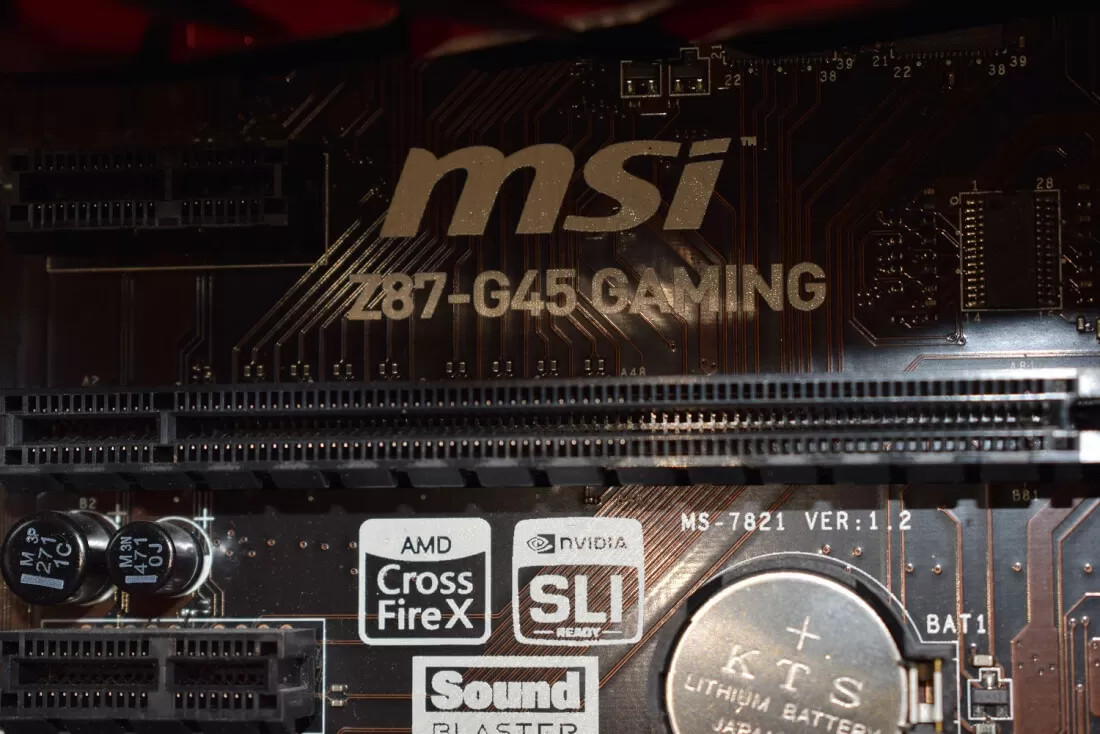
Mai întâi de toate, trebuie să știm ce placă de bază este utilizată în prezent în PC-ul nostru. Odată ce suntem siguri, abia atunci putem urma pașii necesari sau chiar să găsim actualizarea potrivită pentru a o aplica. Dacă nu știți marca și numărul modelului plăcii de bază, le puteți citi pe placa de bază însăși, pe cutia acesteia - pe care ar trebui să o păstrați din motive de garanție, printre altele - dar dacă vă este lene să vă aplecați și să citiți modelul exact, unele programe gratuite de diagnosticare (de exemplu, HWiNFO) o vor face pentru dvs.
Verificarea versiunii actuale a BIOS-ului
Următorul pas este să verificați versiunea BIOS instalată în prezent a plăcii de bază, ceea ce se poate face în Windows. Pentru a verifica versiunea BIOS, trebuie să efectuați următorii pași:

- Deschideți promptul de comenzi din meniul Start sau din bara de căutare Windows.
- În fereastra command prompt, tastați: wmic bios get smbiosbiosversion. De asemenea, este perfect dacă pur și simplu copiați și lipiți comanda de mai sus în loc să o tastați.
- Apăsați Enter pentru a executa comanda
- Când comanda este finalizată, ultima linie va afișa versiunea BIOS a plăcii de bază.
Descărcați cea mai recentă versiune a BIOS
Pentru a actualiza BIOS-ul plăcii de bază, trebuie să descărcați cea mai recentă versiune disponibilă. Pentru a descărca cel mai recent fișier BIOS, vizitați site-ul web al producătorului, accesați pagina de specificații a plăcii de bază și navigați la secțiunea suport și drivere.
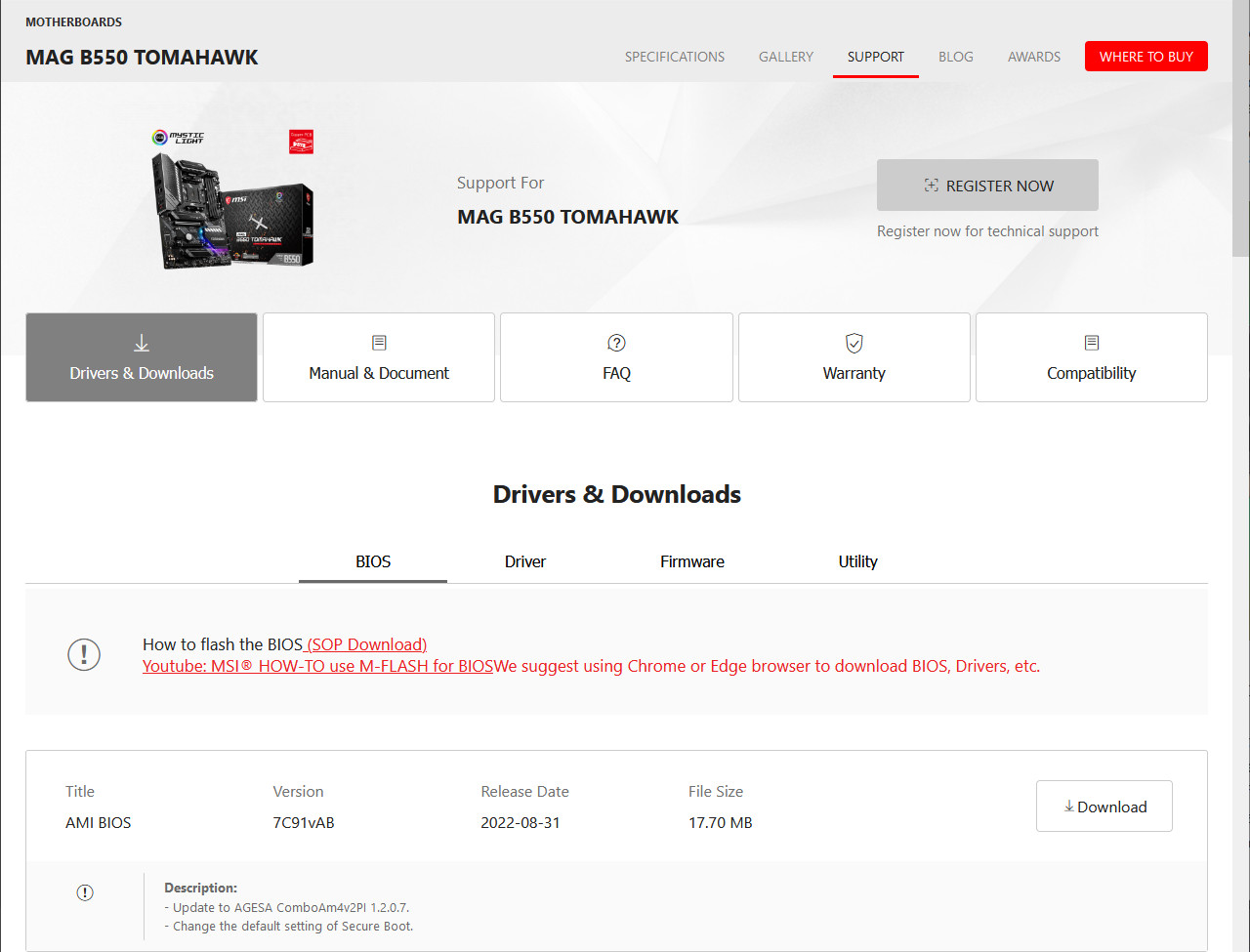
În secțiunea driver, download, navigați la fișierele BIOS și descărcați cea mai recentă versiune. Apoi, dezarhivați-o într-un folder specificat și plasați-o, de exemplu, pe desktop pentru acces ușor.
Pregătiri pentru actualizare
Descărcarea celei mai recente versiuni de BIOS nu este suficientă, va trebui să faceți câțiva pași pregătitori pentru a începe operațiunea. În primul rând, va trebui să puneți fișierul BIOS pe un stick USB sau o unitate flash, iar apoi fișierul BIOS pe unitatea USB, de unde va fi efectuată actualizarea.
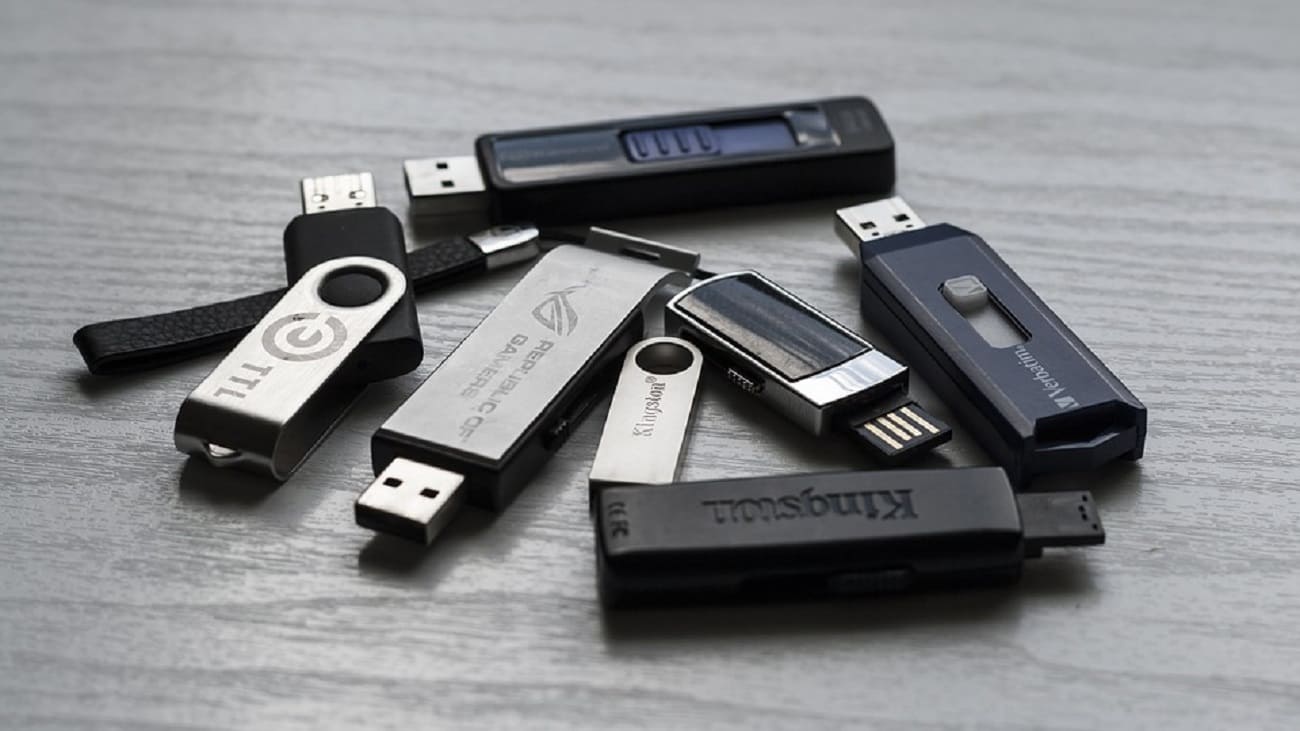
Deși, de obicei, BIOS-ul va vedea fișierele de actualizare care așteaptă pe unitate, este posibil să fie necesar să utilizați o unitate bootabilă. Rufus este un utilitar care face unitatea flash USB bootabilă, astfel încât să puteți actualiza BIOS-ul în siguranță de pe aceasta. Puteți descărca software-ul de pe site-ul Rufus și îl puteți instala în mod obișnuit. Acum conectăm unitatea flash la PC. În interfața Rufus, selectați unitatea USB pe care tocmai ați introdus-o în secțiunea unități. Acum deschideți fișierul BIOS prin Rufus și faceți clic pe Start. Când ați terminat, puteți închide programul. Acest proces se face întotdeauna în același mod, indiferent de tipul de computer sau placă de bază pe care îl aveți, dar dacă există discrepanțe, veți fi notificat.
Actualizarea BIOS-ului pe plăcile de bază MSI
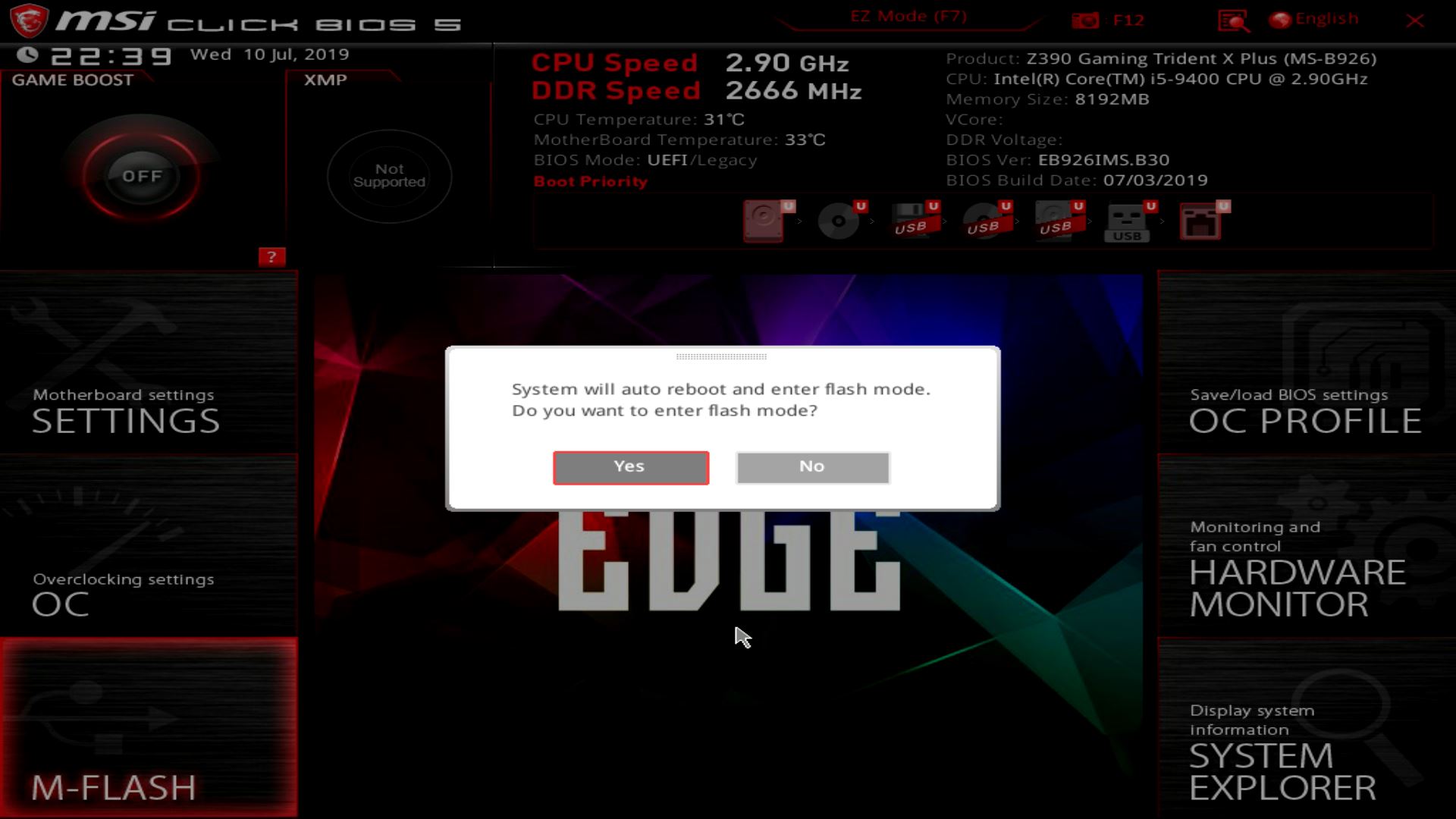
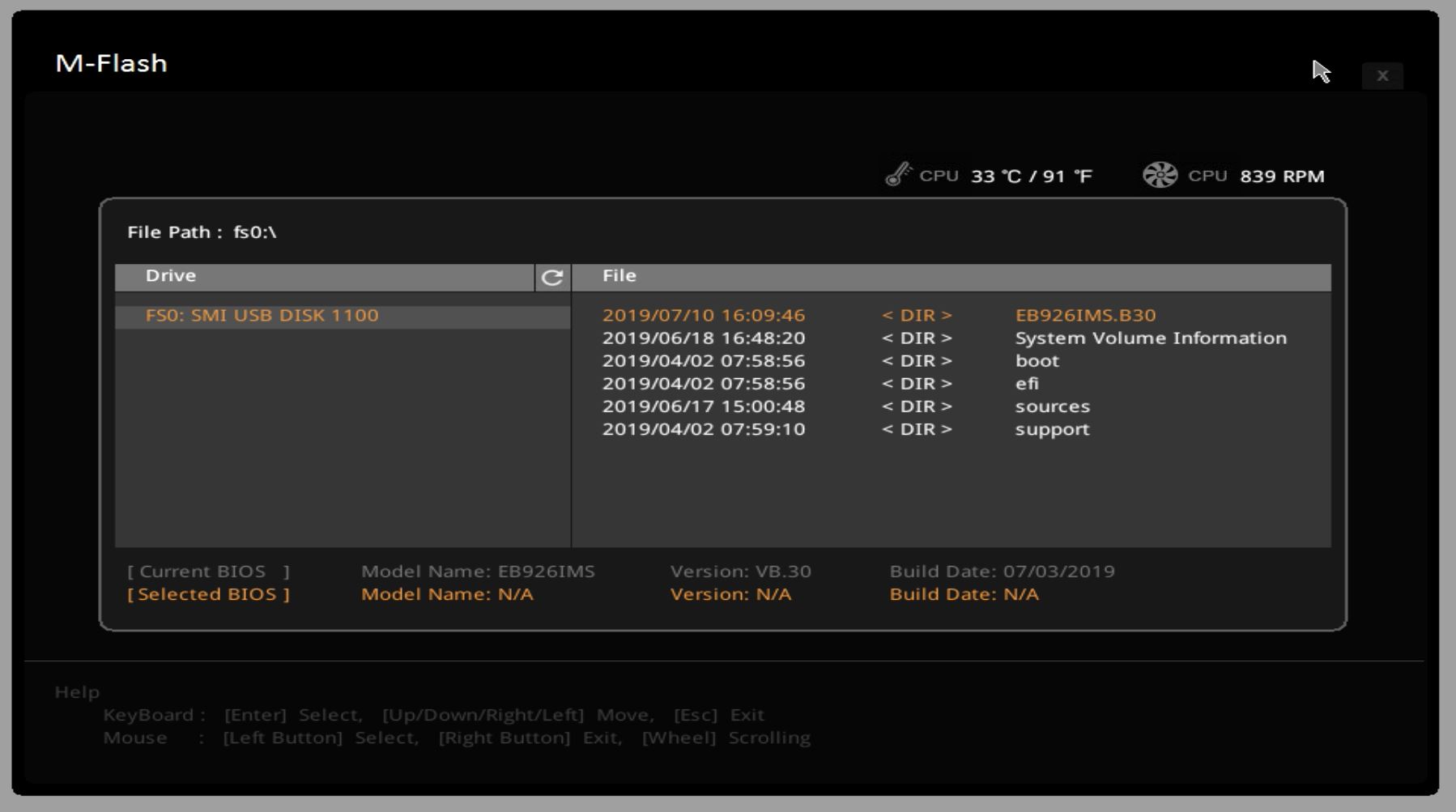
Descărcați cea mai recentă versiune a BIOS de pe site-ul web al MSI și copiați fișierele pe unitatea dvs. de memorie. Reporniți computerul și apăsați DEL în mod repetat pentru a porni configurarea MSI BIOS. Selectați opțiunea M-Flash și acceptați să reporniți sistemul în modul flash. Acum selectați unitatea USB care conține actualizările care a fost conectată anterior la placa de bază. Faceți clic pe fișierul de actualizare și lăsați procesul să se desfășoare fără probleme, după ce acceptați solicitarea care apare pe ecran. Aparatul va reporni la final. Puteți verifica versiunea intrând în BIOS sau folosind metoda anterioară în Windows.
Actualizarea BIOS-ului pe plăcile de bază Asus
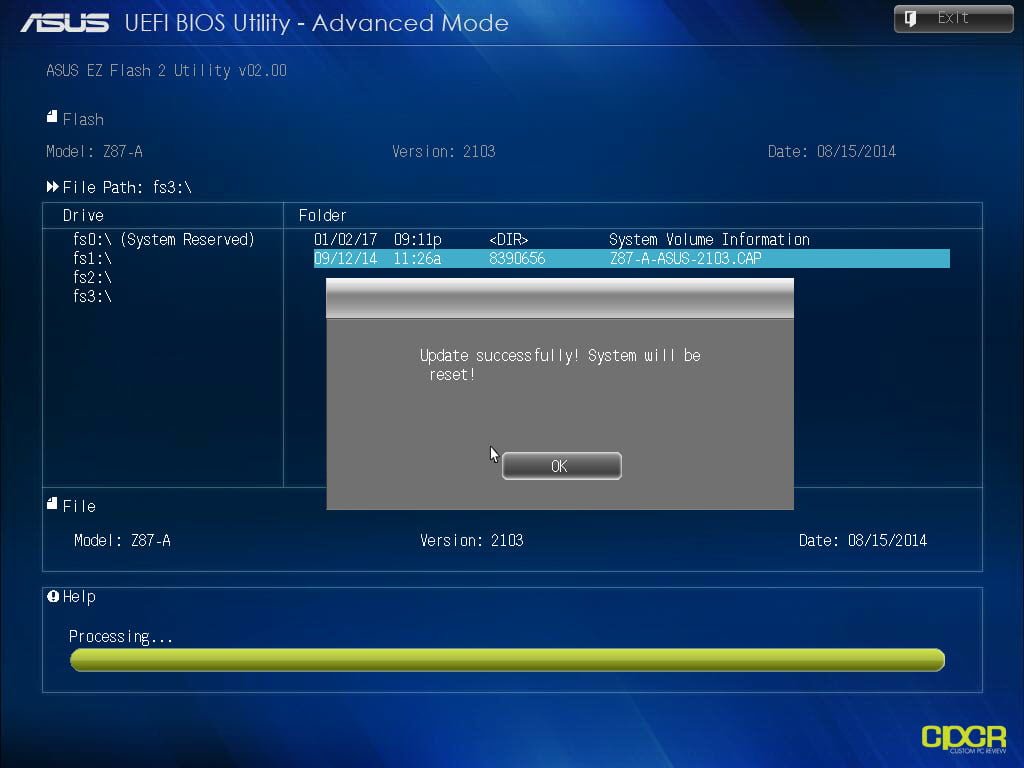
Descărcați cea mai recentă versiune de BIOS de pe site-ul Asus și instalați-o pe unitatea de memorie. Conectați-l la unul dintre porturile USB de pe placa de bază, dacă aveți unul numit "BIOS FLASH" îl puteți folosi și pe acesta. După repornirea aparatului, trebuie să apăsați DEL de mai multe ori pentru a începe setările BIOS. După ce ați intrat în setările BIOS, apăsați F7 pentru a intra în modul special. Acum navigați la opțiunea Tools (Instrumente). Aici faceți clic pe Asus EZ Flash3, selectați unitatea USB introdusă, apoi fișierul BIOS și apăsați confirmare. Nu întrerupeți operațiunea, sistemul va reporni automat la final.
Actualizarea BIOS-ului pe plăcile de bază Gigabyte
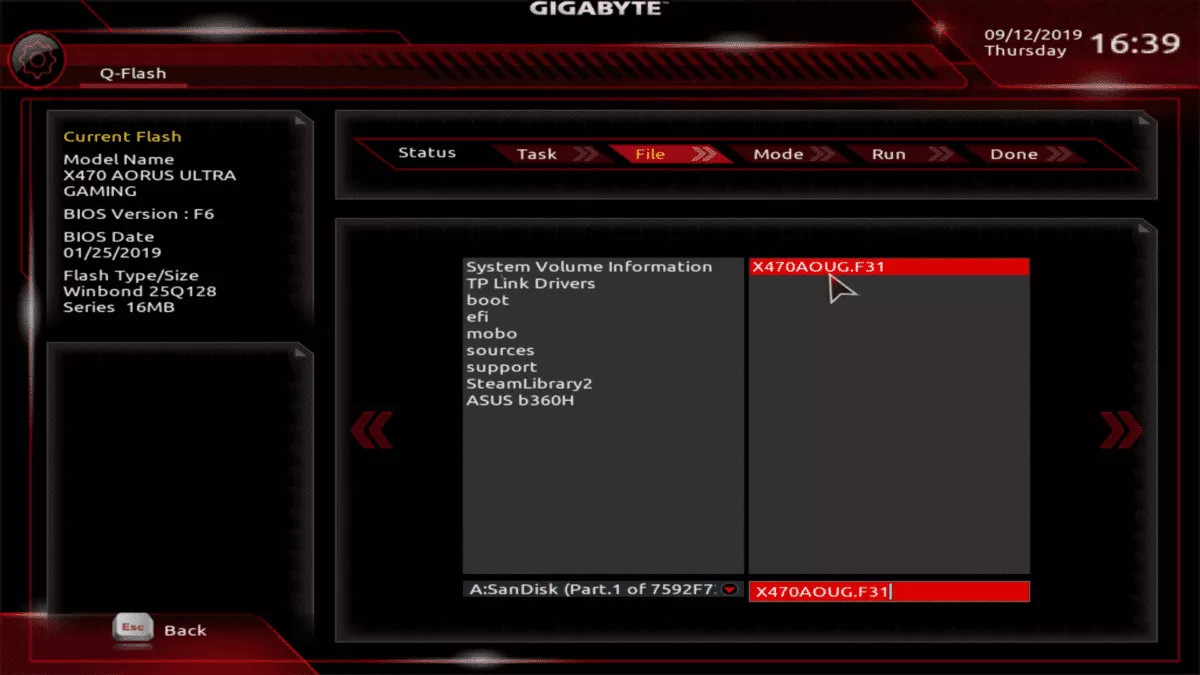
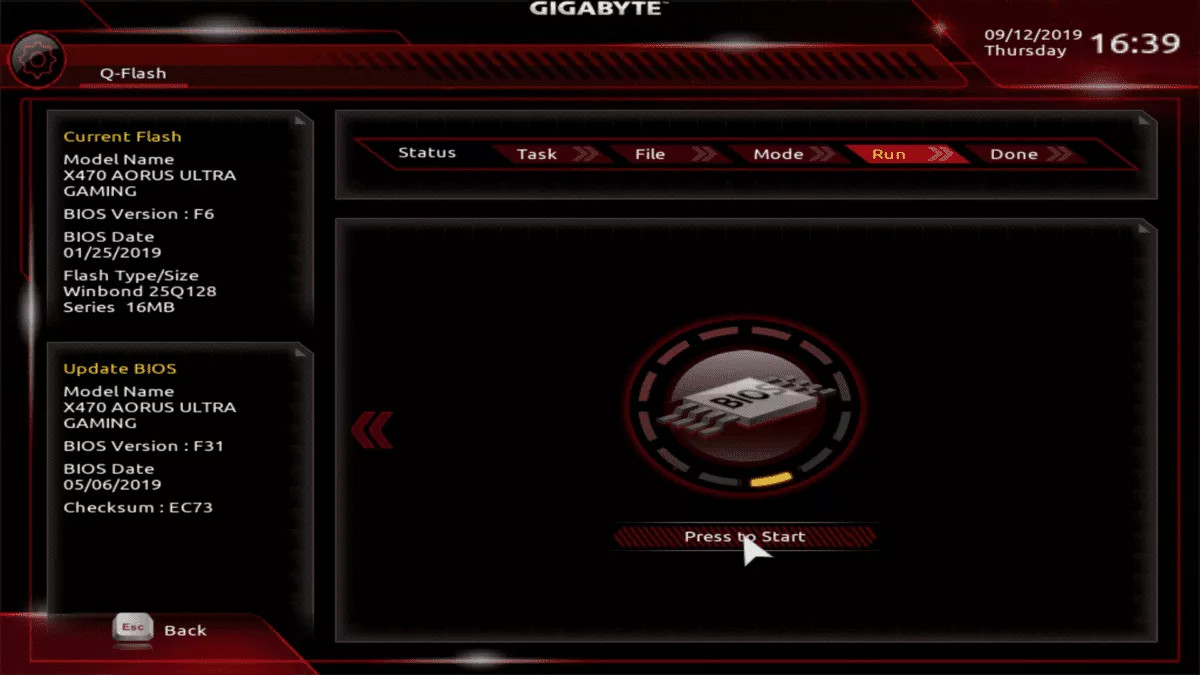
Procesul este același ca înainte. Descărcați cea mai recentă versiune de pe site-ul Gigabyte și copiați-o pe unitatea USB. După repornirea mașinii, apăsând DEL se va deschide utilitarul flash BIOS Gigabyte. În meniul de configurare BIOS, apăsați ALT pentru a merge direct la opțiunea Q-Flash. Faceți clic pe butonul update BIOS, apoi selectați fișierul corespunzător de pe unitatea USB. După acceptarea condițiilor, apăsați Enter. Actualizarea poate dura ceva timp, aveți răbdare, mașina va reporni automat la sfârșit.
Actualizarea BIOS pe plăcile de bază ASRock
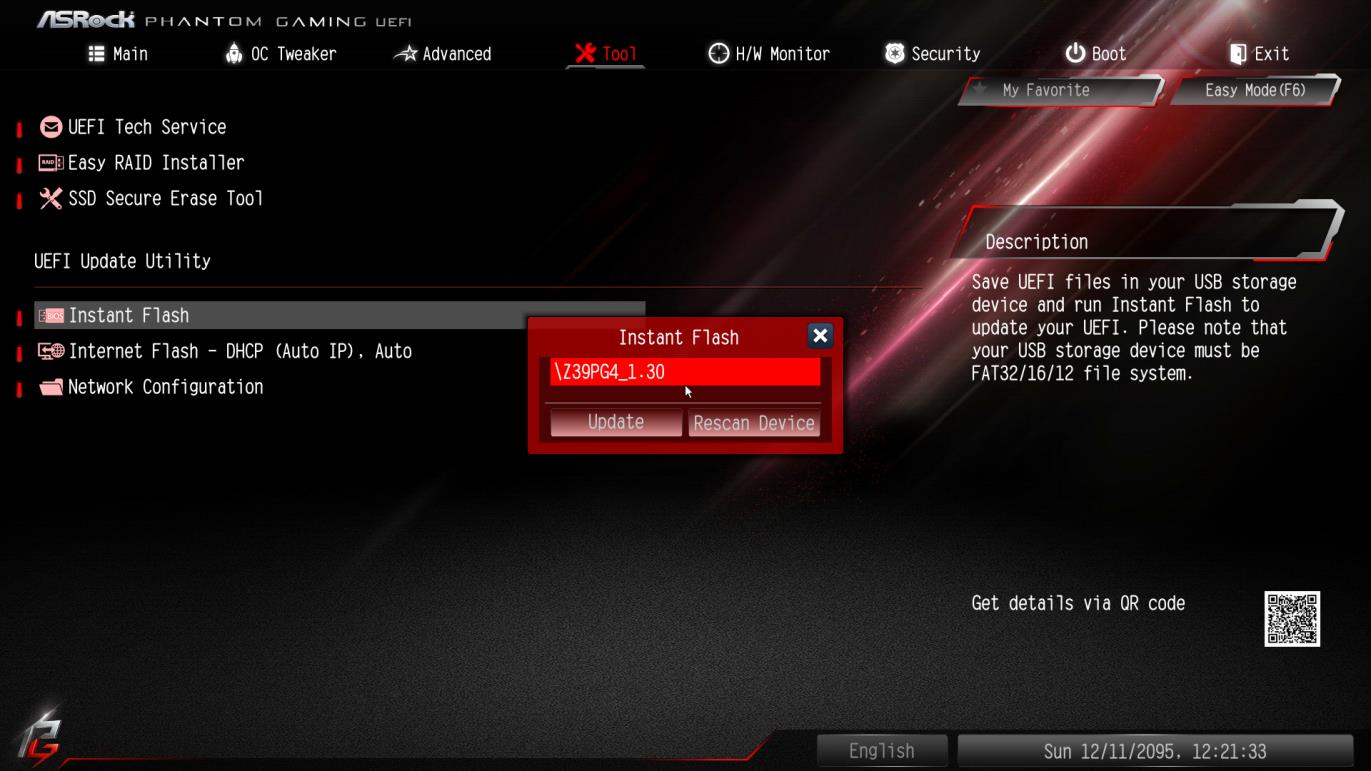
Descărcați cel mai recent fișier BIOS de pe site-ul ASRock, pregătiți unitatea flash și conectați-o la portul USB al plăcii de bază (portul BIOS flashback, dacă este cazul). Reporniți computerul și repetați tasta F2 pentru a intra în meniul de configurare BIOS. Mergeți la meniul Tools (Instrumente) și faceți clic pe opțiunea Instant Flash (Flash instantaneu). Din opțiunile enumerate, selectați unitatea flash și procesul de actualizare ar trebui să înceapă. Ca de obicei, așteptați cu răbdare ca acesta să se încheie.
Precauții și sfaturi
Nu vă prostiți și nu reporniți niciodată computerul în timpul actualizării, altfel s-ar putea să vă luați adio de la o placă de bază funcțională. Imprudența sau nerăbdarea pot distruge o placă de bază, iar odată ce o placă de bază este brickată, vă urăm mult noroc cu reparația. În acest caz, va trebui să cumpărați o placă de bază nouă, deoarece, din păcate, producătorii nu garantează nici acest lucru. Cel mai bine este să nu faceți upgrade în mijlocul celei mai mari furtuni sau în cea mai fierbinte zi de vară. Întreruperile de curent sunt mai frecvente în cele mai călduroase zile sau în timpul furtunilor, însă supratensiunile provocate de fulgere pot fi, de asemenea, o amenințare pentru computerul dumneavoastră, indiferent dacă faceți upgrade la BIOS. Dacă acesta din urmă este un risc care vă îngrijorează oricum, o sursă de alimentare externă neîntreruptibilă poate fi o idee bună.
În rest, actualizarea BIOS-ului este o sarcină relativ simplă și directă, singura problemă fiind întreruperea procesului, așa că acele câteva minute vor fi interesante.
2025. 03. 14
Monitor OLED vs IPS - Care este cea mai bună alegere?
Monitor OLED vs. IPS: care este cea mai bună alegere pentru dvs.?
Înainte de a cumpăra un monitor, este ușor să te pierzi într-o lume de acronime tehnice. OLED, IPS, VA, mini LED - toate sună bine la prima vedere, dar în practică este o mare diferență ce tehnologie veți alege. Fie că vă jucați, vizionați filme, editați fotografii sau pur și simplu lucrați în fața unui monitor timp de 8-10 ore pe zi, tipul de panou pe care îl utilizați va determina experiența pe care o obțineți.
Monitoarele OLED au explodat în popularitate în ultimii ani și mulți spun că acestea oferă în prezent cea mai bună calitate a imaginii. Însă panourile IPS rămân printre cele mai populare opțiuni, oferind performanțe fiabile, o acuratețe excelentă a culorilor și un preț mai accesibil.
Dar merită cu adevărat supraprețul OLED? Este diferența în calitatea imaginii chiar atât de mare? Și cum rămâne cu arderea care încă îi descurajează pe mulți consumatori?
În acest ghid, vom explica principalele diferențe dintre monitoarele OLED și IPS, pentru a vă ajuta să decideți care tehnologie se potrivește cel mai bine nevoilor dumneavoastră.
Care sunt principalele diferențe dintre monitoarele OLED și IPS?
Comparați calitatea imaginii: contrast, negru și HDR
Culori și unghiuri de vizualizare
Timpul de răspuns și detectarea mișcării în timpul jocurilor
Luminozitatea și utilizarea în medii luminoase
Prețul și raportul calitate/preț
Mon
Înainte de a cumpăra un monitor, este ușor să te pierzi într-o lume de acronime tehnice. OLED, IPS, VA, mini LED - toate sună bine la prima vedere, dar în practică este o mare diferență ce tehnologie veți alege. Fie că vă jucați, vizionați filme, editați fotografii sau pur și simplu lucrați în fața unui monitor timp de 8-10 ore pe zi, tipul de panou pe care îl utilizați va determina experiența pe care o obțineți.
Monitoarele OLED au explodat în popularitate în ultimii ani și mulți spun că acestea oferă în prezent cea mai bună calitate a imaginii. Însă panourile IPS rămân printre cele mai populare opțiuni, oferind performanțe fiabile, o acuratețe excelentă a culorilor și un preț mai accesibil.
Dar merită cu adevărat supraprețul OLED? Este diferența în calitatea imaginii chiar atât de mare? Și cum rămâne cu arderea care încă îi descurajează pe mulți consumatori?
În acest ghid, vom explica principalele diferențe dintre monitoarele OLED și IPS, pentru a vă ajuta să decideți care tehnologie se potrivește cel mai bine nevoilor dumneavoastră.
Care sunt principalele diferențe dintre monitoarele OLED și IPS?
Comparați calitatea imaginii: contrast, negru și HDR
Culori și unghiuri de vizualizare
Timpul de răspuns și detectarea mișcării în timpul jocurilor
Luminozitatea și utilizarea în medii luminoase
Prețul și raportul calitate/preț
Mon
Depanarea monitorului: nicio imagine sau afișaj intermitent?
Depanarea monitorului: ce trebuie să faceți dacă nu există imagine sau ecranul clipește
Există puține lucruri mai enervante decât atunci când porniți computerul și monitorul rămâne negru, începe să clipească sau pur și simplu spune "Nu există semnal". Este ușor să credeți la început că monitorul dvs. este stricat, iar apoi începeți să vă gândiți la achiziționarea unui nou afișaj. Dar realitatea este că în majoritatea cazurilor este vorba de o problemă mult mai simplă. Un cablu slăbit, o intrare prost selectată sau un driver de placă video învechit pot cauza exact aceleași simptome. Vestea bună este că, cu un pic de depanare conștientă a monitorului, puteți afla rapid unde este problema. În acest ghid pas cu pas, vă vom prezenta cele mai frecvente probleme și vă vom ajuta să decideți când o simplă ajustare este suficientă și când ar trebui să luați în considerare o reparație sau un monitor nou.
Care sunt cele mai frecvente defecțiuni ale monitorului?
Primii pași pentru depanarea monitorului
Nu aveți imagine pe monitor? Cum să aflați unde este problema
Monitorul pâlpâie - problemă software sau hardware?
Când problema este cauzată de placa video sau de computer
Când simptomele indică faptul că monitorul dvs. a cedat?
Reparație sau înlocuire? Cum să decideți dacă merită să vă ocupați de problemă
Cum puteți preveni defectarea monitorului?
Întrebări frecvente (FAQ)
Concluzie
Care sunt cele mai
Există puține lucruri mai enervante decât atunci când porniți computerul și monitorul rămâne negru, începe să clipească sau pur și simplu spune "Nu există semnal". Este ușor să credeți la început că monitorul dvs. este stricat, iar apoi începeți să vă gândiți la achiziționarea unui nou afișaj. Dar realitatea este că în majoritatea cazurilor este vorba de o problemă mult mai simplă. Un cablu slăbit, o intrare prost selectată sau un driver de placă video învechit pot cauza exact aceleași simptome. Vestea bună este că, cu un pic de depanare conștientă a monitorului, puteți afla rapid unde este problema. În acest ghid pas cu pas, vă vom prezenta cele mai frecvente probleme și vă vom ajuta să decideți când o simplă ajustare este suficientă și când ar trebui să luați în considerare o reparație sau un monitor nou.
Care sunt cele mai frecvente defecțiuni ale monitorului?
Primii pași pentru depanarea monitorului
Nu aveți imagine pe monitor? Cum să aflați unde este problema
Monitorul pâlpâie - problemă software sau hardware?
Când problema este cauzată de placa video sau de computer
Când simptomele indică faptul că monitorul dvs. a cedat?
Reparație sau înlocuire? Cum să decideți dacă merită să vă ocupați de problemă
Cum puteți preveni defectarea monitorului?
Întrebări frecvente (FAQ)
Concluzie
Care sunt cele mai
Conectori pentru monitor: HDMI, DisplayPort și USB-C Ghid
Conectorii monitorului: Ghid HDMI, DisplayPort și USB-C
Atunci când cumpărați un monitor nou, este ușor să vă pierdeți într-o mare de specificații. Rezoluție, rată de reîmprospătare, tip de panou - se vorbește mult, dar rolul conectorilor monitorului este adesea trecut cu vederea. Dar nu are rost să cumpărați un monitor pentru gameri de 240 Hz dacă conectorul sau cablul pe care îl folosiți nu poate oferi întregul său potențial. Același lucru este valabil și dacă vă așteptați ca un monitor USB-C să vă încarce laptopul cu un singur cablu, dar portul nu suportă de fapt acest lucru. Așadar, alegerea conectorului potrivit nu este o chestiune tehnică, ci o decizie care determină experiența generală a utilizatorului. În acest ghid vom analiza când să utilizați HDMI, DisplayPort sau USB-C și la ce să fiți atenți atunci când cumpărați un monitor.
De ce contează ce conector de monitor folosiți?
Un ghid rapid al celor mai comune conectori de monitor
Conector de monitor HDMI: când este o alegere bună?
Conectorul DisplayPort pentru monitor: favoritul utilizatorilor de PC
Conectorul USB-C pentru monitor: un cablu pentru toate
Ce trebuie să căutați atunci când cumpărați un monitor și un cablu?
Ghid de decizie rapidă: ce conector de monitor să alegeți?
Întrebări frecvente (FAQ)
Concluzie
De ce contează ce conector de monitor folosiți?
La prima vedere, toate conectoarele de monitor fac același lucru: transferă imaginea
Atunci când cumpărați un monitor nou, este ușor să vă pierdeți într-o mare de specificații. Rezoluție, rată de reîmprospătare, tip de panou - se vorbește mult, dar rolul conectorilor monitorului este adesea trecut cu vederea. Dar nu are rost să cumpărați un monitor pentru gameri de 240 Hz dacă conectorul sau cablul pe care îl folosiți nu poate oferi întregul său potențial. Același lucru este valabil și dacă vă așteptați ca un monitor USB-C să vă încarce laptopul cu un singur cablu, dar portul nu suportă de fapt acest lucru. Așadar, alegerea conectorului potrivit nu este o chestiune tehnică, ci o decizie care determină experiența generală a utilizatorului. În acest ghid vom analiza când să utilizați HDMI, DisplayPort sau USB-C și la ce să fiți atenți atunci când cumpărați un monitor.
De ce contează ce conector de monitor folosiți?
Un ghid rapid al celor mai comune conectori de monitor
Conector de monitor HDMI: când este o alegere bună?
Conectorul DisplayPort pentru monitor: favoritul utilizatorilor de PC
Conectorul USB-C pentru monitor: un cablu pentru toate
Ce trebuie să căutați atunci când cumpărați un monitor și un cablu?
Ghid de decizie rapidă: ce conector de monitor să alegeți?
Întrebări frecvente (FAQ)
Concluzie
De ce contează ce conector de monitor folosiți?
La prima vedere, toate conectoarele de monitor fac același lucru: transferă imaginea
Recenzii